
PDFを軽く。
仕上がりを、見比べながら。
PDF内のJPEG画像の画質と解像度を調整します。
実際に圧縮したサンプルで、容量と見た目の変化を確かめましょう。
実例:画像入りの1ページを圧縮
架空の風景イラストをJPEG画像にし、タイトルと説明文を添えた練習用PDFです。画像は2,400 × 1,500ピクセル、文字は選択できる文字データで作成しました。個人情報や実在の書類は含みません。
「標準」で、約1.93 MB → 141 KB
このサンプルでは92.9%削減できました。標準設定はスライダー45、画像の長辺上限1,960px、JPEG品質65です。
| 比較する項目 | 圧縮前 | 圧縮後 |
|---|---|---|
| ファイル容量 | 2,024,688バイト 約1.93 MB | 144,449バイト 約141 KB |
| ページ数 | 1ページ | 1ページ |
| 画像の大きさ | 2,400 × 1,500px | 1,960 × 1,225px |
| タイトル・本文 | 文字データ | 文字データのまま |
実測日:2026年11月5日 / デスクトップのChromium系ブラウザでPDFざんまいを使用。容量は1 KB = 1,024バイト、1 MB = 1,048,576バイトとして表示しています。
削減率はこのサンプルの結果です。元の画像の品質・種類・文書の構成・ブラウザによって、容量や見た目は変わります。すべてのPDFを同じ割合で小さくできるわけではありません。
容量だけでなく、見た目も比較
下の画像は、それぞれのPDFを同じ大きさで表示したものです。大きな形や色のつながりは保たれていますが、圧縮後は風景の細かな粒状感がなめらかになっています。画像の細部を残したい資料では、画質を上げて見比べてください。
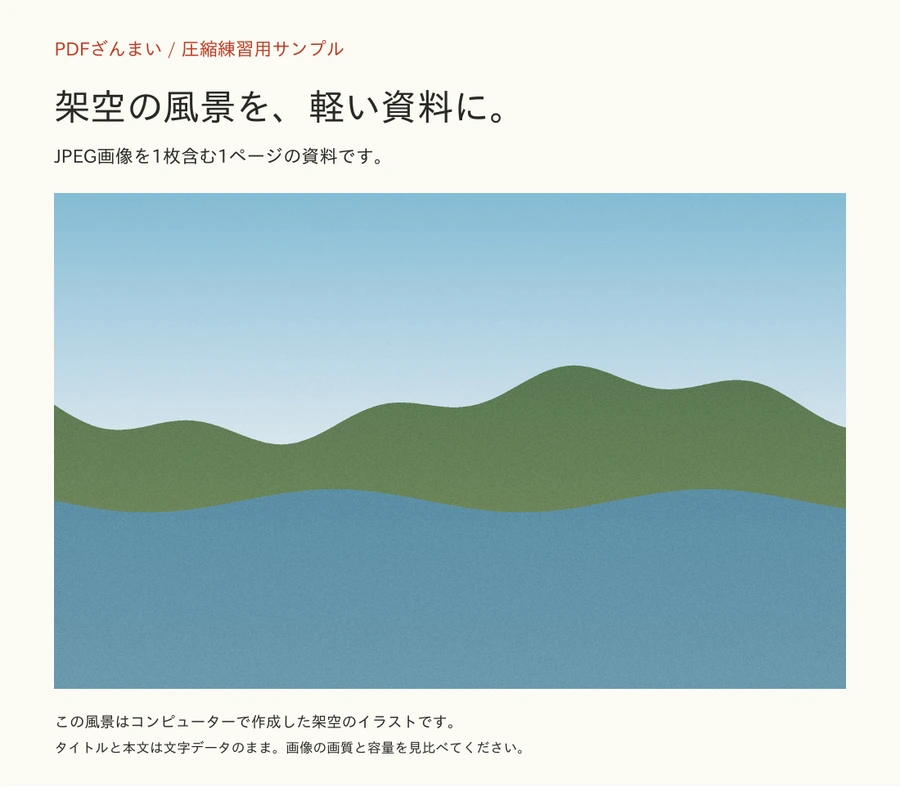
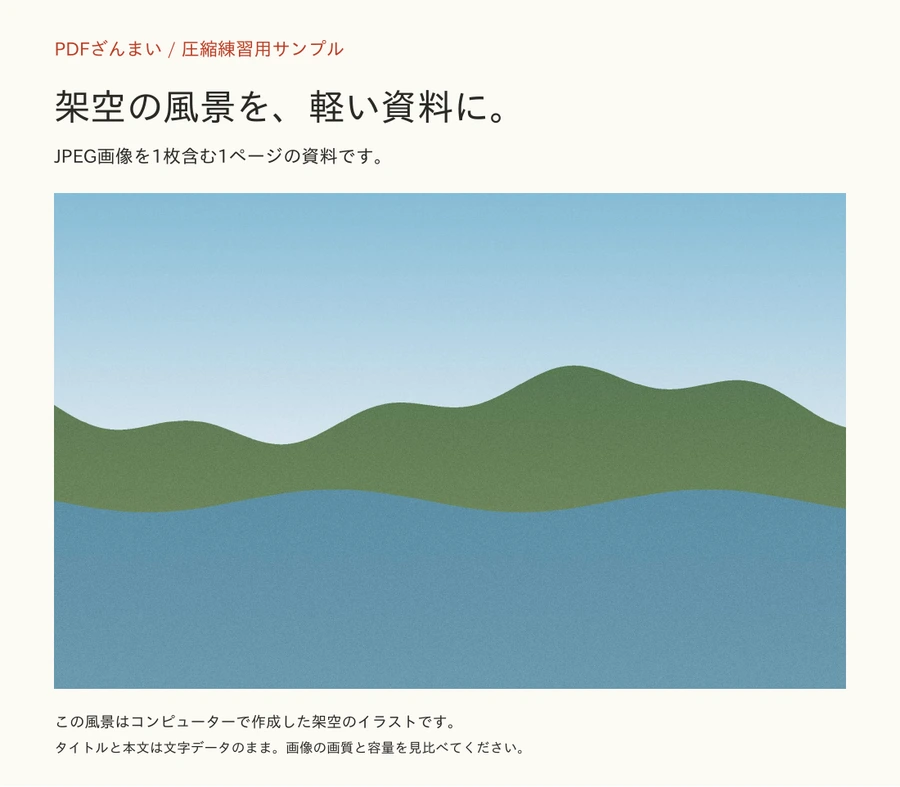
比較画像はWeb表示用に縮小しています。原寸の画質や文字の選択は、上のPDFを開いて確認できます。画像に含まれる小さな文字は、PDFの文字データとは異なり、圧縮で読みづらくなる場合があります。
同じサンプルで試す、3つの手順
圧縮前のPDFを保存して開く
上の「圧縮前のサンプルPDF」をダウンロードし、圧縮ツールで「PDFファイルを選ぶ」から読み込みます。
「標準」で容量と画質を見る
最初の設定は「標準」です。画面に「画像 1960px(長辺上限) / JPEG 65」と表示されていることを確認します。容量の見積もりと前後の画像を比較し、必要なら画像を選んで拡大してください。大きな資料では、見本を作る操作が必要な場合があります。
圧縮して、別のPDFとして保存
「PDFを圧縮(標準)」を押し、完了後に「軽くしたPDFを保存」を選びます。保存したPDFを開き、ページ数・小さな文字・画像の細部を確認してください。元のPDFは残しておきましょう。
容量が減らないときは
文字や図形が中心のPDF
この機能は対応するJPEG画像を圧縮します。文字や図形そのものを画像に置き換える処理ではないため、対象の画像が少ない資料では効果も小さくなります。
すでに圧縮された画像
元から小さい画像は、再圧縮しても容量がほとんど変わらない場合があります。出力が元より大きくなる場合は、元のデータを返します。
対象外の画像を含むPDF
RGB・グレースケールの対応JPEGが対象です。PNG形式由来の画像や、特殊な色・透明度などを持つ画像は、そのまま保持される場合があります。
共有する前に、もう一度確認
読めることと、送りやすい容量の両方を確認してから共有しましょう。保存で困った場合はヘルプへ。ファイルの扱いはファイルと安全性で説明しています。
ほかのPDF機能の使い方を見る →