
PDFの1ページだけ、
取り出して保存。
必要なページを選び、新しいPDFに。
複数ページを一冊にまとめることも、一枚ずつに分けることもできます。
2ページ目だけを保存するには
架空の3ページ資料から「当日の予定」だけを取り出します。はじめてなら、手元の書類を使わずサンプルで試せます。
PDFを開く
「PDFを分割・抽出する」から作業画面へ進み、ファイルを選びます。練習には「サンプルPDFで試す」を使ってください。
対象ページに「2」と入力
「必要なページを指定」を選び、対象ページに
2と入力します。紙面に印刷されたページ番号ではなく、PDFの先頭から数えた番号です。1ページになることを確認して作成
「保存の分け方」で「選択ページを1冊に」を選びます。「1ページ → 1個のPDF」「対象:2 ページ」と、仕上がりの見本を確認し、「1個のPDFを作成」を押します。
PDFを保存して開く
「PDFを保存」を押し、ダウンロードしたファイルを開きます。「当日の予定」だけの1ページになっていれば完了です。別の範囲も取り出すなら「同じPDFで分け直す」を使えます。
3ページの資料から、予定表だけに。
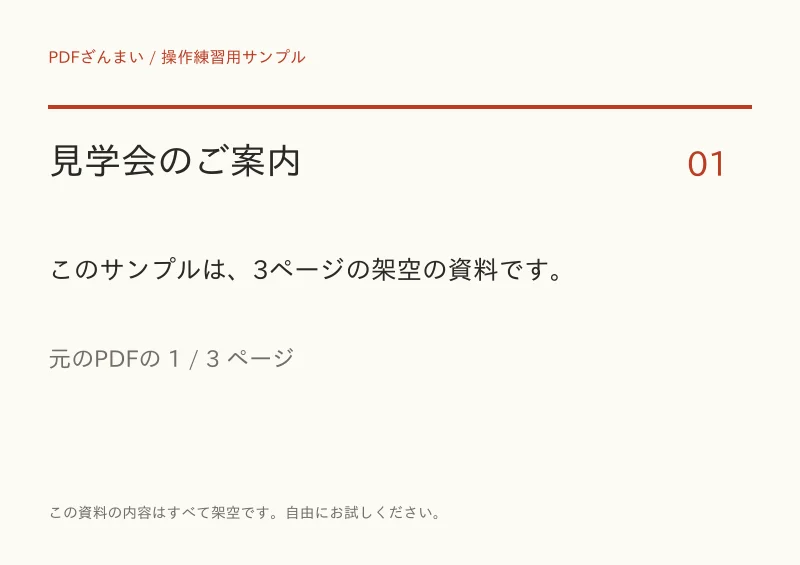
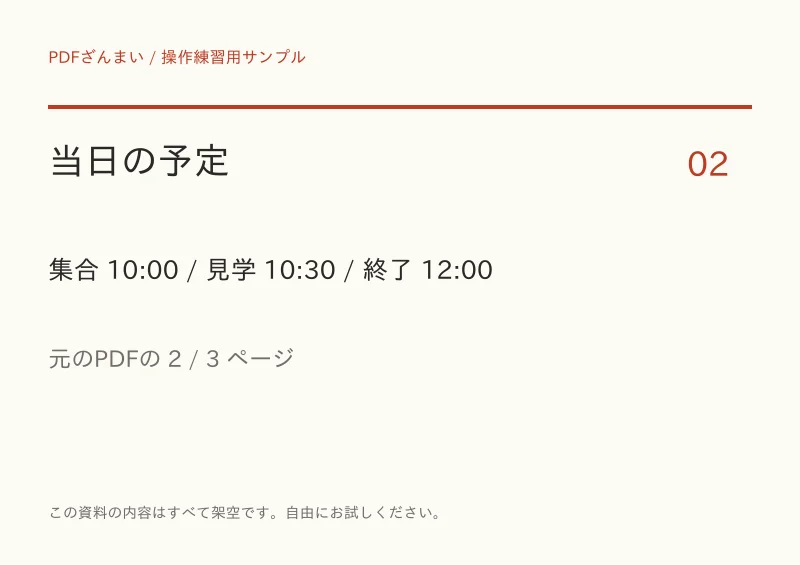
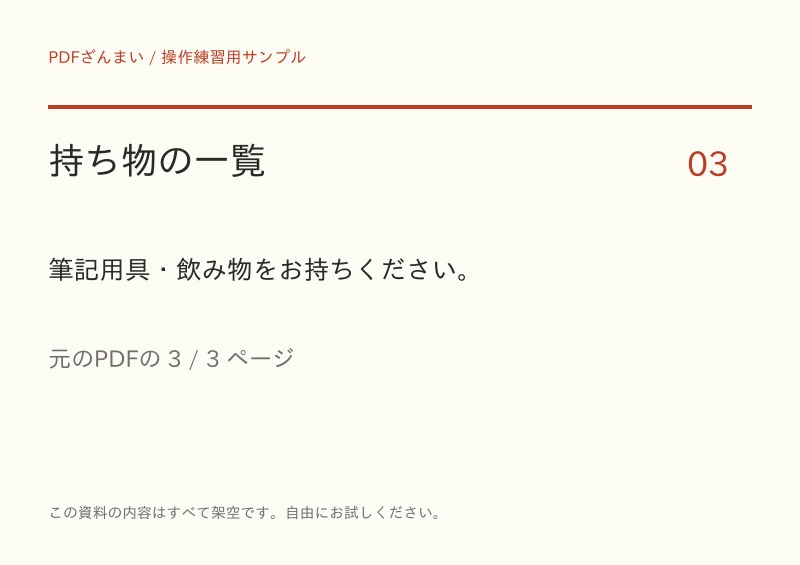
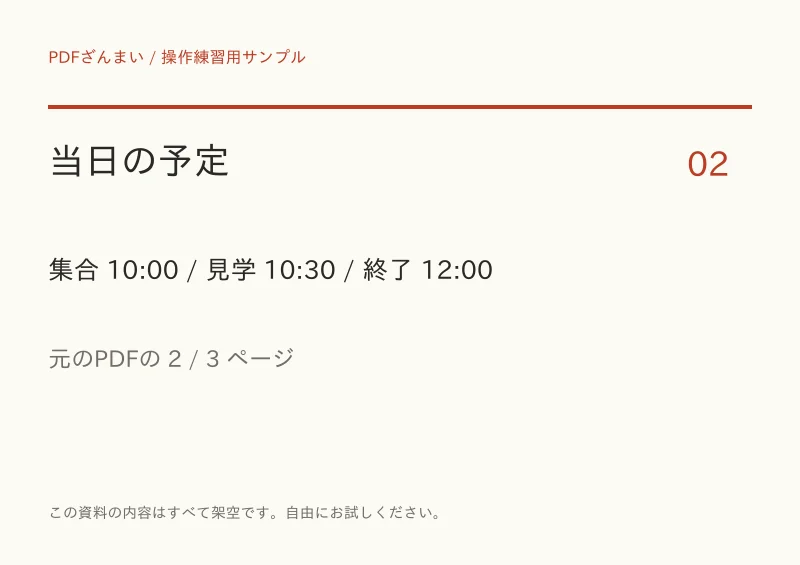
下の見本はサンプルPDFと、このツールで保存したPDFを開いたものです。元の2ページ目の文字と配置を保ち、ほかのページを含まないPDFとして保存しました。
元のPDF:3ページ
保存後:1ページ
同じサンプルPDFをダウンロードする。作業画面の「サンプルPDFで試す」からも開けます。内容はすべて架空です。
どの分け方を選べばいい?
すべて同じ3ページのサンプルで試せます。対象と保存方法を選ぶと、作成予定のPDF数とページ番号が画面に表示されます。
予定表だけを保存
- 対象ページ
2- 保存の分け方
- 選択ページを1冊に
- できあがるもの
- 2ページ目だけのPDFが1個
案内と持ち物を一冊に
- 対象ページ
1, 3- 保存の分け方
- 選択ページを1冊に
- できあがるもの
- 1・3ページ目をまとめた2ページのPDF
全ページを別々のPDFに
- 対象ページ
- 全ページを対象にする
- 保存の分け方
- 1ページずつ
- できあがるもの
- 1ページのPDFが3個。ZIPで一括保存も可能
最初の2ページと、最後の1ページに
- 対象ページ
1-2, 3- 保存の分け方
- 入力した区切りごと
- できあがるもの
- 2ページのPDFと1ページのPDF、合計2個
ページは入力した順番で保存します。3, 1 を一冊にすると、3ページ目→1ページ目の順になります。重複した番号・範囲外・逆向きの範囲はエラーになります。
PDFとZIP、どちらで保存する?
作成結果が一つなら「PDFを保存」で、そのままPDFをダウンロードできます。複数あるときは、個別の「PDFを保存」か「一式をZIPで保存」を選びます。ZIPは複数ファイルを包む形式で、一冊のPDFではありません。
一冊にしたい場合は「選択ページを1冊に」を選んで作り直してください。保存先が分からない場合はSafari・スマートフォンの保存ヘルプをご覧ください。
選んだPDFは、端末内で処理します。
ページ・プログラム・フォントの取得には通信を使います。選んだPDF・ファイル名を送信する処理はありません。このガイドと、ここから開く作業画面では広告・アクセス解析のプログラムを読み込みません。元のPDFを上書きせず、結果を別のファイルとして保存します。
ファイルと安全性の説明を読む →よくある質問
無料で、登録せずに使えますか?
無料・登録不要で使えます。PDFを選ぶと、端末内のブラウザで処理します。パスワード付きのPDFは対象外です。
印刷されたページ番号と一致しません。
対象ページには、PDFの先頭を1として数えた番号を入力します。表紙や目次がある資料では、紙面の番号とずれることがあります。仕上がりの見本も確認してください。
1ページだけなら「1ページずつ」でもいいですか?
はい。対象を1ページに絞れば、どの分け方でも1ページのPDFが一つできます。対象を絞らず「1ページずつ」にすると、全ページが別々のPDFになります。
元のPDFやページ内の文字は変わりますか?
原本を上書きせず、選んだページを新しいPDFへコピーします。ページ内に印刷された番号や目次は自動修正しません。文字や画像の見た目、リンクなど必要な機能を保存後に確認してください。
スマホで保存したZIPはどこで開きますか?
ブラウザのダウンロード一覧や、端末のファイル管理アプリを確認します。iPhone・iPadでは「ファイル」アプリでZIPをタップして展開できます。保存先は端末の設定によって異なります。
ページが多いPDFでも使えますか?
処理できる大きさは端末のメモリやPDFの構造によって異なります。処理が重い場合は対象ページを減らすか、パソコンでお試しください。仕上がりの見本に省略の表示がある場合は、作成予定のページ番号と保存したPDFで確認してください。
ほかのページ操作を探す
操作例確認:2026年10月27日 / 架空のサンプル資料を使用