
いらないページを選んで、
必要な資料だけに。
配布しない別紙や、途中に混ざった白紙を取り除く。
PDFをアップロードせず、残すページを確認して保存できます。
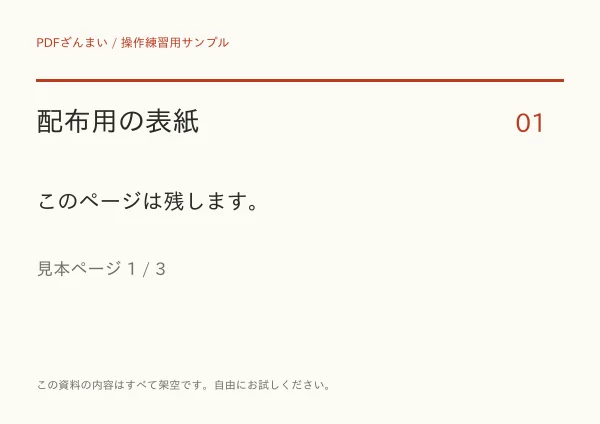
真ん中の別紙を取り除きました。
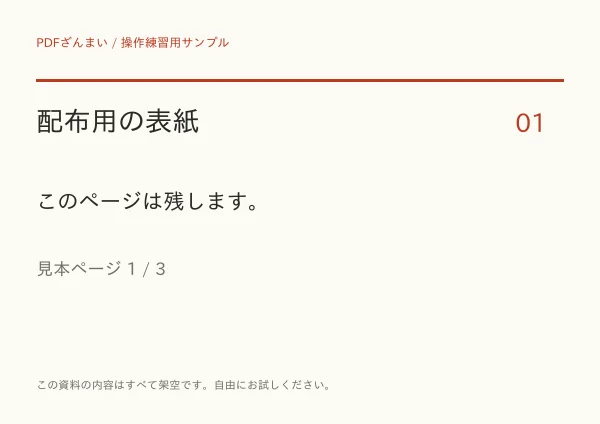
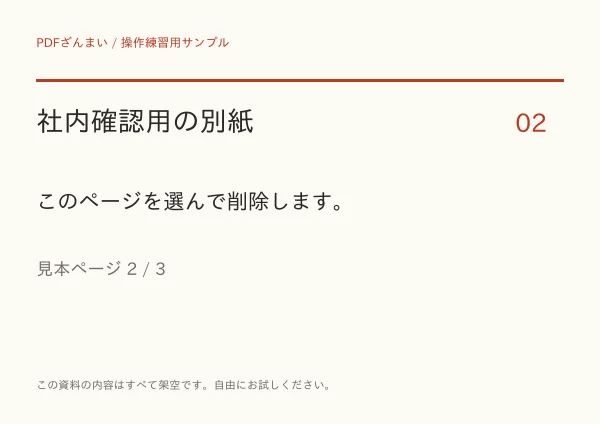
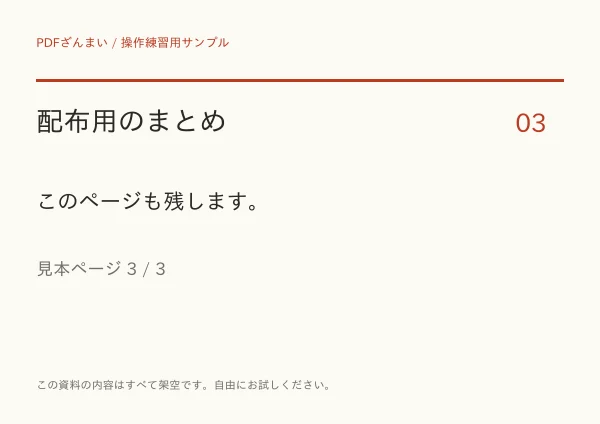
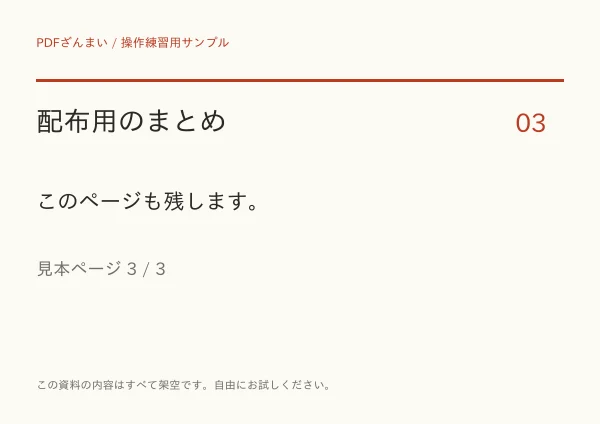
架空の3ページ資料から、2ページ目の「社内確認用の別紙」を削除。表紙とまとめの2ページが、元の順番で残ります。下の見本は実際の入力PDFと保存後のPDFです。
削除前:3ページ
保存後:2ページ
同じサンプルPDFをダウンロードする。作業画面の「サンプルPDFで試す」からも開けます。内容はすべて架空です。
不要なページを削除する手順
PDFを開く
「PDFのページを削除する」から作業画面を開き、PDFを一つ選びます。「サンプルPDFで試す」では、上の3ページ資料をそのまま開けます。
取り除くページを選ぶ
ページの見本を押すと、削除対象が赤く表示されます。サンプルでは2ページ目だけを選びます。もう一度押すと選択を取り消せます。複数ページも選べます。
残るページ数を確認して削除する
「1ページを除去します/保存するページ数:2ページ」のような表示を確認し、「1ページを削除」を押します。ページに印刷された番号と、PDF内での順番が違う場合があるので、紙面も見て確認してください。
結果を保存して開く
「ページを除いたPDFを保存」を押します。保存したファイルを開き、表紙とまとめの2ページが正しい順番で残っていることを確認します。PDF内に書かれた目次やページ番号は、自動で書き換わりません。
削除・抽出・並べ替えの選び方
選んだPDFは、端末内で処理します。
ページ・プログラム・フォントの取得には通信を使います。選んだPDF・ファイル名を送信する処理はありません。このガイドと、ここから開く作業画面では広告・アクセス解析のプログラムを読み込みません。元のPDFを上書きせず、結果を別のファイルとして保存します。
ファイルと安全性の説明を読む →よくある質問
白紙のページを自動で探して消せますか?
自動判定はありません。ページの見本を見て、取り除くページをご自身で選びます。薄い文字や小さな注記がないか、原本も確認してください。
全部のページを削除できますか?
少なくとも1ページは残す必要があります。残したいページの選択を解除してから実行してください。
元のPDFも消えますか?
原本は上書きしません。結果を新しいPDFとして保存します。誤って削除した場合は、元のPDFからやり直せます。
PDFの文字は消したくありません。
ページ削除は選んだページ全体を取り除きます。残したページの本文を書き換える操作は行いません。文字だけを修正したい場合はPDF編集、一部の情報を隠したい場合は墨消しを使ってください。
スマホでも使えますか?
ページの見本をタップして選べます。保存後はブラウザのダウンロード一覧やファイル管理アプリを確認してください。端末やPDFの大きさによって処理に時間がかかる場合があります。保存・読込のヘルプもご覧ください。
PDFを開けないときは?
パスワード付きのPDFは対象外です。別の閲覧アプリで開けるか、ダウンロードが途中で終わっていないかを確認してください。
実例から、使ってみる。
操作例確認:2026年10月27日 / 架空のサンプル資料を使用