
PDFを4in1に集約する方法
4ページの配布資料をA4一枚にまとめ、印刷する枚数を減らします。この実例では4in1を選び、元の1〜4ページが左上から順に収まることを保存後のPDFで確認しました。
この機能を使う →選んだ資料は端末内で処理します。原本を上書きしません。この実例で確かめること
見学会の4ページ資料を、手元で見返すための一覧にします。原本を一冊に結合する作業とは異なり、一枚の紙面に複数ページを縮小して置きます。
- 入力
- A4縦・4ページの架空資料
- 配置
- 4in1 / 境界線あり
- 保存結果
- A4縦・1ページ。左上1、右上2、左下3、右下4
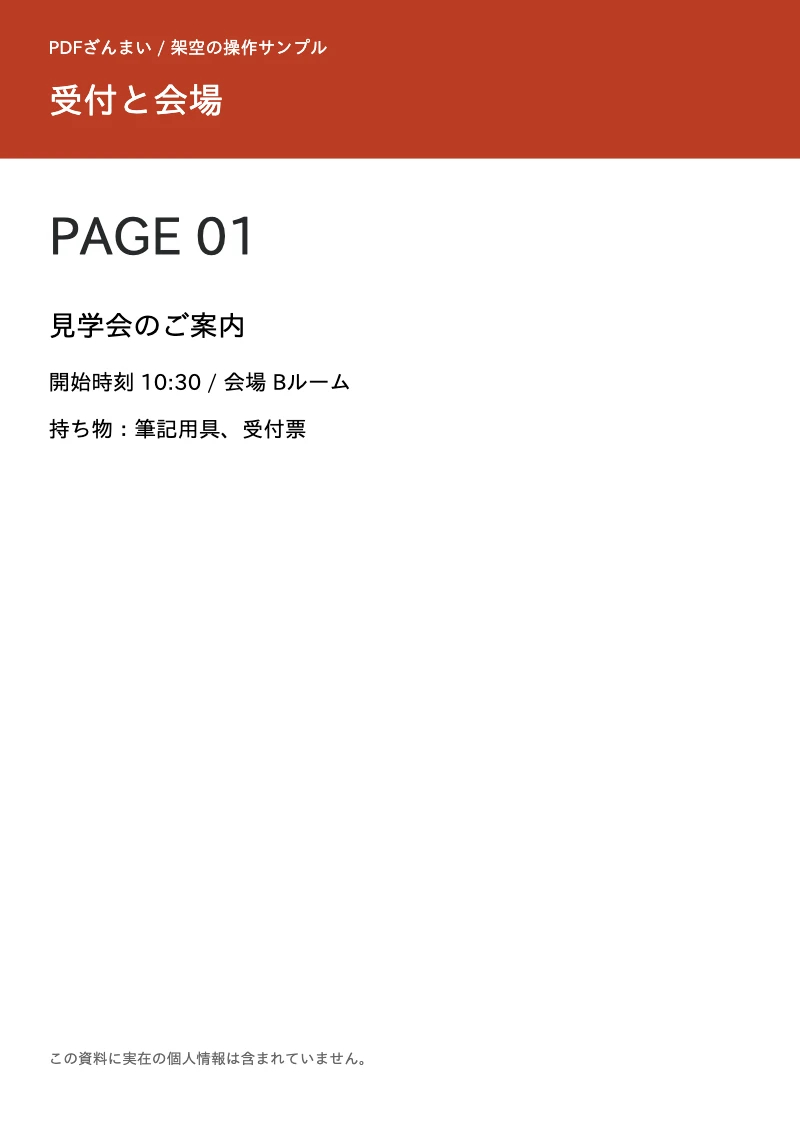
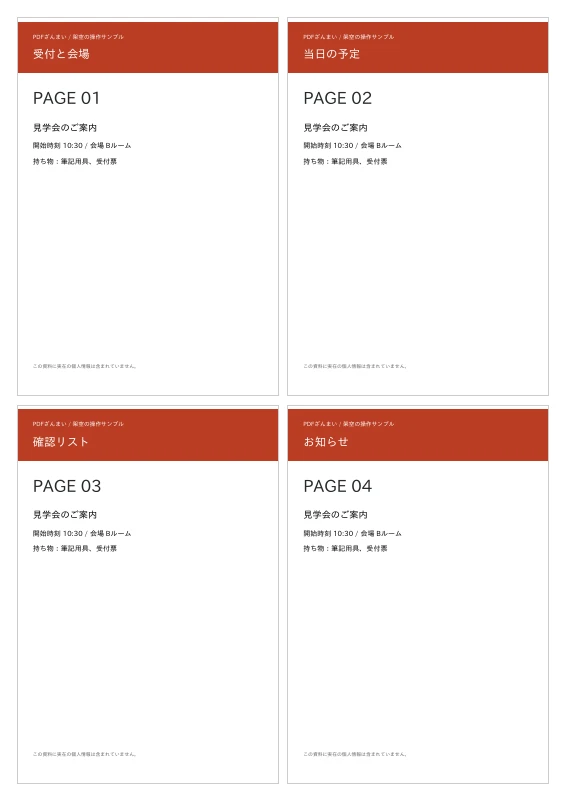
資料・図はすべてこのガイド用の架空例です。掲載画像は原本または実際に処理した保存結果を描画したものです。
原本から保存までの手順
原本を開く
サンプルをダウンロードし、「PDFを集約する」から作業画面へ進んで選びます。原本がすでに横倒しなら、先に回転で正立させます。
4in1を選ぶ
4in1と「ページの境界に線を表示」を選びます。2in1はA4横の上下2段、4・6・9in1はA4縦です。
集約したPDFを作成する
作成が終わってから「端末に保存」を押します。配置や境界線を変えた場合は、再度作成します。
印刷前に実寸で読む
保存したPDFを開き、順番と小さな文字を確認します。画面の拡大表示で読めても、印刷時の実寸では読みにくいことがあります。
うまくいかないときの確認
同じ症状でも原因は文書・端末によって異なります。原本を残し、必要なページだけで確かめてください。
| 症状 | 起こる理由 | 次にすること |
|---|---|---|
| 文字が小さすぎる | 9in1など、配置するページ数を増やすほど元の文字が縮小されます。 | 4in1や2in1へ減らし、印刷プレビューと1枚の試し刷りで確認します。 |
| 思った並びにならない | 入力PDFのページ順のまま、左から右・上から下へ配置します。 | 先に並べ替えで原本の順を直し、もう一度集約します。 |
| 紙面が二重に縮小された | プリンタ側でも集約・複数ページ印刷を指定しています。 | 生成済みのPDFはプリンタ側の集約を解除し、通常の1ページとして印刷します。 |
使える範囲と、保存後の確認
元の文字や図は縮小して配置されます。入力PDFのリンク・フォーム・注釈の動作を維持する用途には向きません。重要な入力欄やリンクが必要な文書は原本も残し、保存後の内容を確かめてください。
よくある質問
4ページでない資料でも使えますか?
使えます。例えば5ページを4in1にすると、出力は2ページになります。最後の一枚は空き枠ができます。
印刷する紙の大きさをA3にできますか?
この集約機能の出力はA4です。作成後に用紙サイズ統一で変える場合も、文字の実寸を確認してください。