
PDFの用紙サイズをA4に揃える方法
A5・A4・A3が混ざった3ページを、A4縦・余白10mmへ揃えます。小さいページは拡大せず、大きいA3は縦横比を保って縮小する実例です。
この機能を使う →選んだ資料は端末内で処理します。原本を上書きしません。この実例で確かめること
異なるアプリやスキャナから集めたPDFを同じ用紙で印刷しやすくします。余白を設けて中央へ置くため、元の紙面を一部切り落として揃える処理ではありません。
- 入力
- A5縦・A4縦・A3縦の3ページ
- 出力
- A4縦 / 余白10mm
- 小さいページ
- 拡大しない
- 結果
- 3ページすべて210×297mm相当
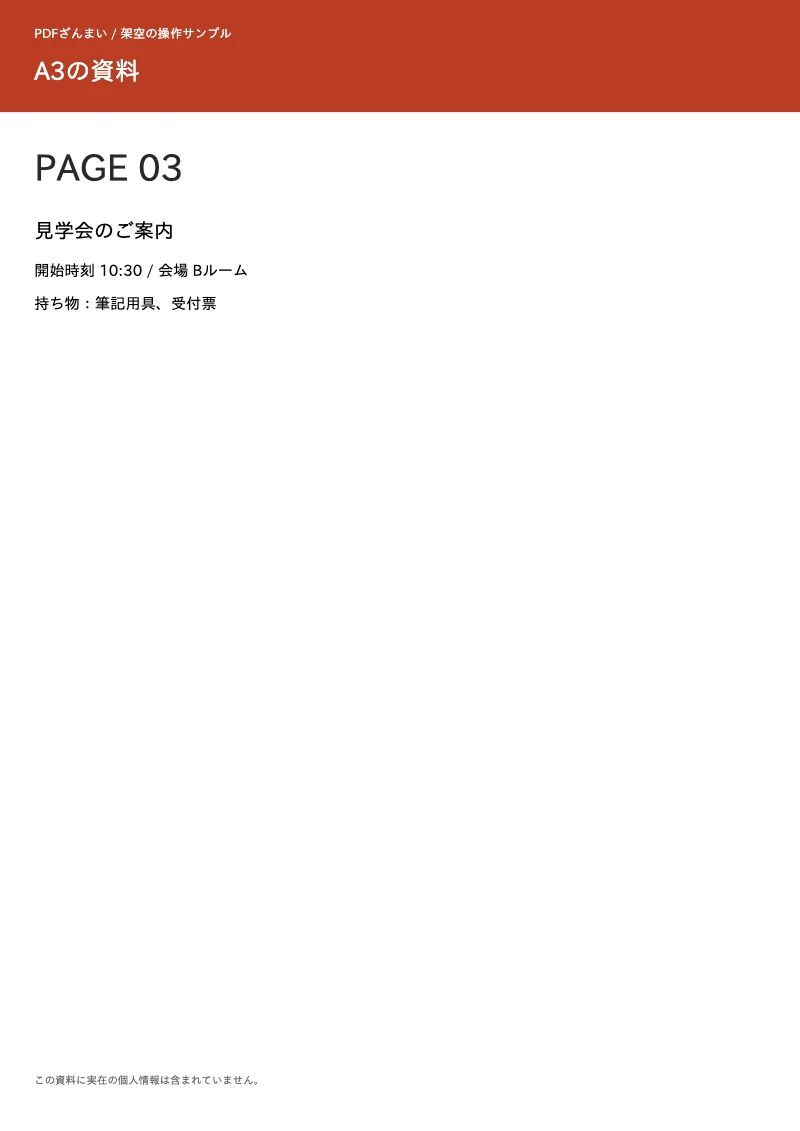
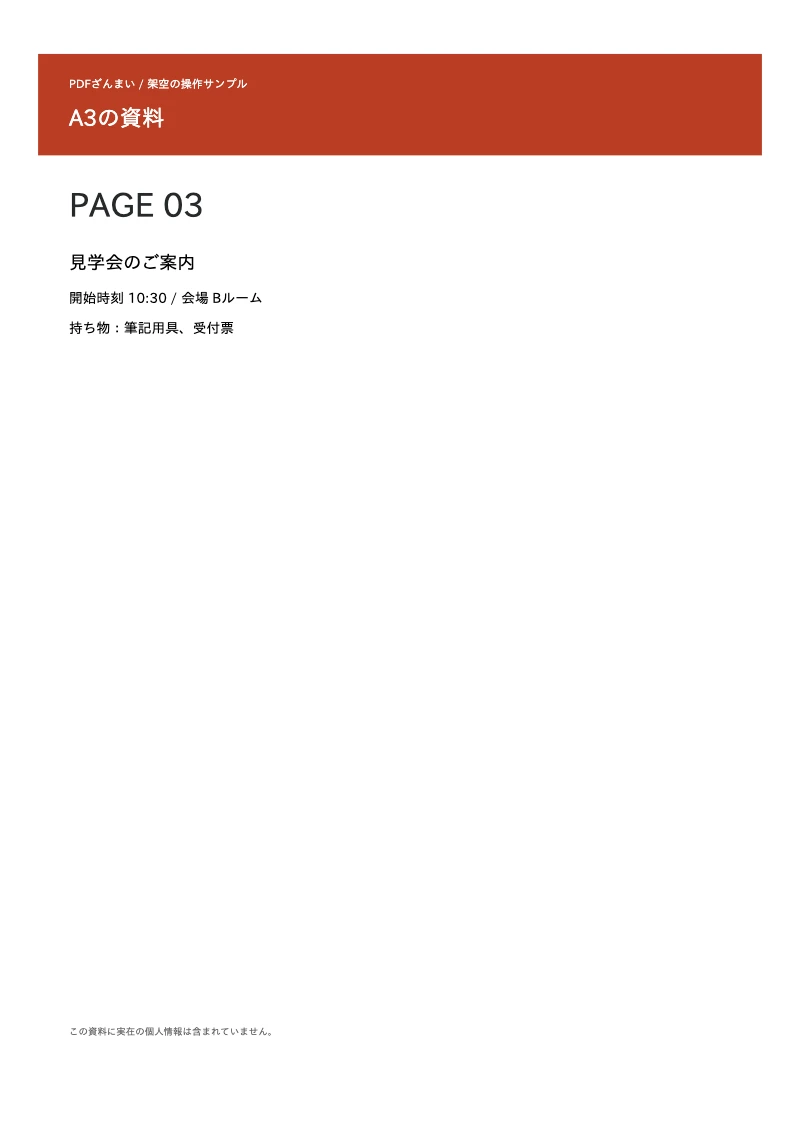
資料・図はすべてこのガイド用の架空例です。掲載画像は原本または実際に処理した保存結果を描画したものです。
原本から保存までの手順
元の用紙サイズを確認する
PDFを開き、ページごとの大きさを確認します。サンプルは1ページ目A5、2ページ目A4、3ページ目A3です。
A4縦と余白10mmを指定する
「小さいページを拡大」はオフにします。元より小さいA5は、余白の中に元の大きさを上限として配置されます。
サイズ統一を実行する
新しいPDFを作成して保存します。選択できる用紙はA4・A3・A5・B5・Letterです。
寸法と可読性を確認する
保存結果の用紙がA4で、3ページあることを確かめます。縮小されたページの小さい文字が読めるかも確認してください。
うまくいかないときの確認
同じ症状でも原因は文書・端末によって異なります。原本を残し、必要なページだけで確かめてください。
| 症状 | 起こる理由 | 次にすること |
|---|---|---|
| 小さいページが大きくならない | 小さいページの拡大をオフにしています。 | 拡大したい場合だけオンにして作り直します。原稿の文字や画像も拡大されます。 |
| リンク付きの資料を変換できない | 注釈・リンク・入力フォームがあるPDFは対象外です。 | それらの動作が不要な場合に限り、原本のアプリで印刷用PDFを書き出してから使います。 |
| A4になったが字が小さい | A3などの紙面全体をA4へ収めた結果です。 | 大きい用紙を選ぶ、原本のレイアウトを見直すなど、読む実寸に合わせて調整します。 |
使える範囲と、保存後の確認
余白は0〜30mm、B5はJIS B5です。縦横比を保って中央配置し、新しいPDFを作ります。しおり・添付・入力欄を維持する用途には使わないでください。一度に200ページまでです。
よくある質問
横長の紙面もA4縦へできますか?
できますが、紙面全体を収めるため大きく縮小される場合があります。横向き出力との比較をおすすめします。
余白をゼロにすると端まで伸びますか?
縦横比が違うと、余白0mmでも長辺・短辺のどちらかに空きが残ります。紙面を変形して引き伸ばす処理ではありません。