
PDFのページ順を入れ替える方法
末尾のお知らせを先頭へ移す実例です。4ページの資料を4→1→2→3の順に並べ替え、ページ数と紙面の文字が保たれることを確認しました。
この機能を使う →選んだ資料は端末内で処理します。原本を上書きしません。この実例で確かめること
「お知らせ」を最初に読んでもらえる順序へ変更します。順番を変えても紙面のPAGE 04はPAGE 01に自動で書き換わりません。
- 元の順番
- 受付と会場 → 当日の予定 → 確認リスト → お知らせ
- 変更後
- お知らせ → 受付と会場 → 当日の予定 → 確認リスト
- 保存結果
- 4ページのPDF。先頭にPAGE 04の紙面
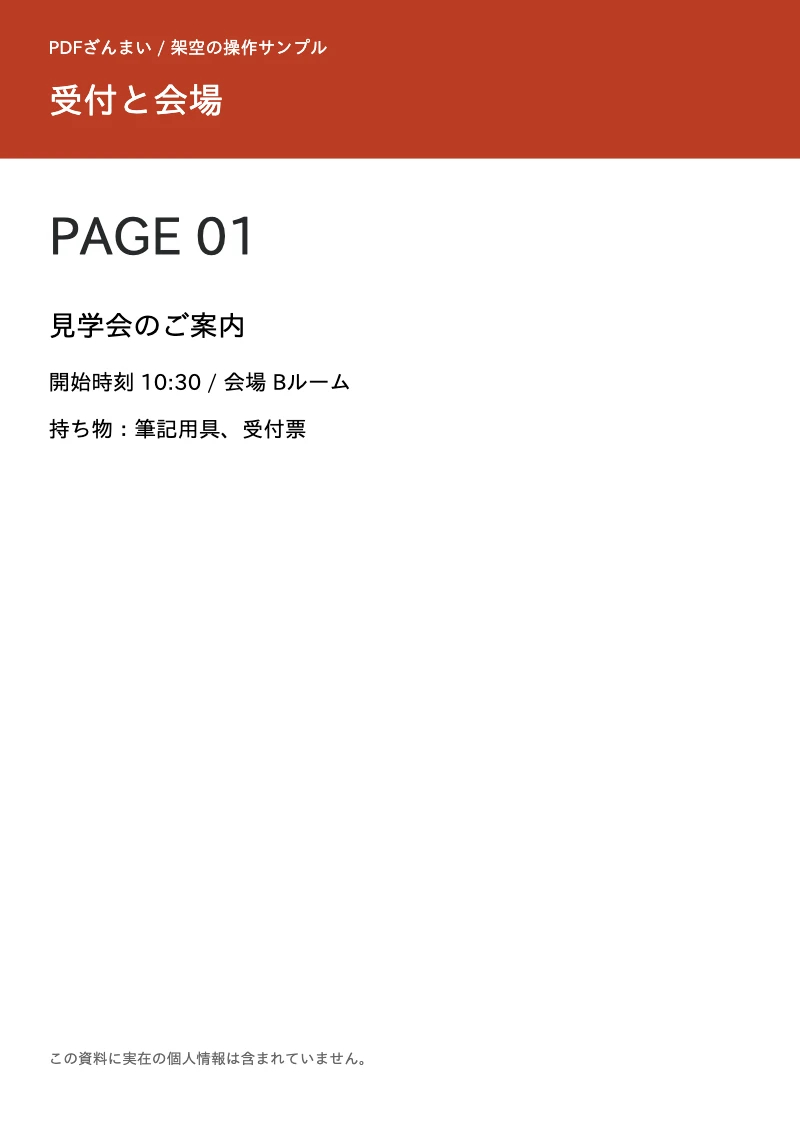
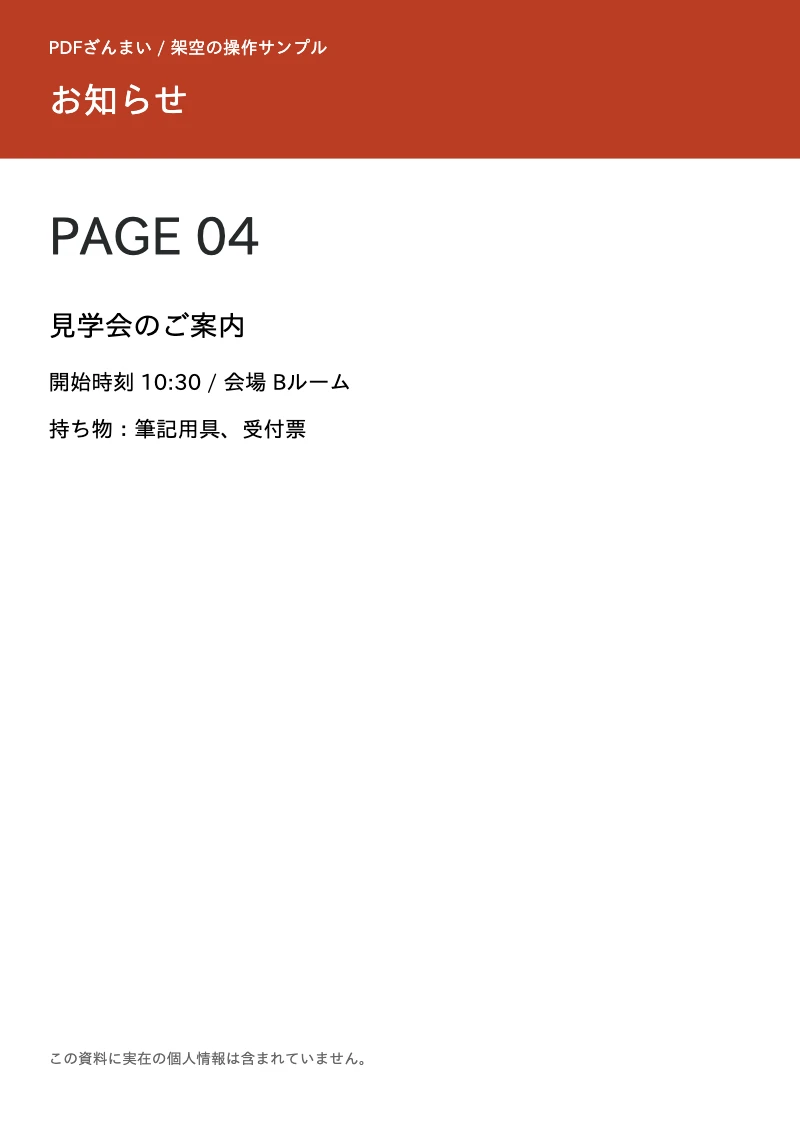
資料・図はすべてこのガイド用の架空例です。掲載画像は原本または実際に処理した保存結果を描画したものです。
原本から保存までの手順
原本を開く
ファイルを選び、ページの見本が表示されるまで待ちます。見本の番号と紙面に書かれた番号を区別してください。
移すページを上へ動かす
4ページ目の「お知らせ」を、上下ボタンで先頭へ移します。先頭からの並びが4、1、2、3になるようにします。
順序を反映して保存する
並べ替えを実行し、新しいPDFを保存します。原本とは違う名前にすると取り違えを防げます。
見出しで順番を確かめる
保存した4ページすべてを開き、「お知らせ」「受付と会場」「当日の予定」「確認リスト」の順か確認します。
うまくいかないときの確認
同じ症状でも原因は文書・端末によって異なります。原本を残し、必要なページだけで確かめてください。
| 症状 | 起こる理由 | 次にすること |
|---|---|---|
| 紙面の番号が変わらない | 本文に書かれた番号は元の文字であり、ページの並びとは別です。 | 必要なら原本の文書で番号や目次を更新するか、追加する通し番号との関係を整理します。 |
| 同じ見た目でページを取り違える | 似た見本だけでは、移すページを判断しにくい場合があります。 | 大きく開いて見出しや日付を確かめてから移します。保存後にも同じ箇所を確認します。 |
| 並べ替えたはずなのに元の順 | 原本のタブや以前の保存ファイルを見ている可能性があります。 | 保存先とファイル名を確認し、今回作ったPDFを開き直します。 |
使える範囲と、保存後の確認
本文の修正や自動での章立て整理は行いません。しおり・内部リンクを使う資料は、移動先が意図どおりかも保存後に確認してください。
よくある質問
ページを削除することもできますか?
削除は専用のページ削除機能を使います。並べ替えでは元のページを残して順を変更します。
別のPDFのページも間に入れられますか?
先に結合し、その後で並べ替えます。結合した段階で一度、すべてのページがそろっているか確認してください。