
別々の資料を、
読む順番の一冊に。
1ページの案内と、3ページの配布資料を結合します。
設定した順番が保存結果にどう対応するか、実際のPDFで確かめられます。
1ページ+3ページで、4ページに。
透かし練習用の1ページ資料と、分割練習用の3ページ資料を、加工せずにそのまま結合しました。どちらも架空の見学会の資料です。実在する氏名・連絡先・会場の情報は含めていません。
入力Aの1ページ → 入力Bの3ページ → 合計4ページ
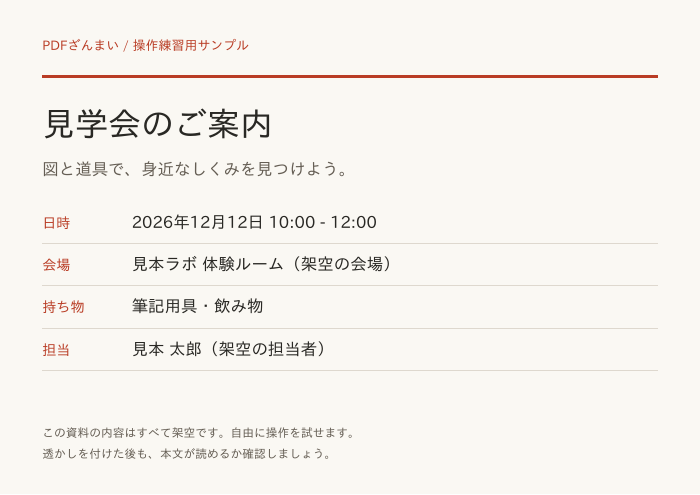
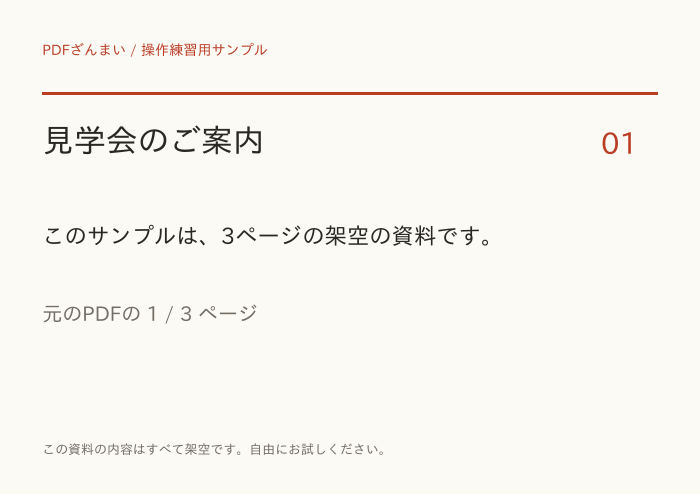
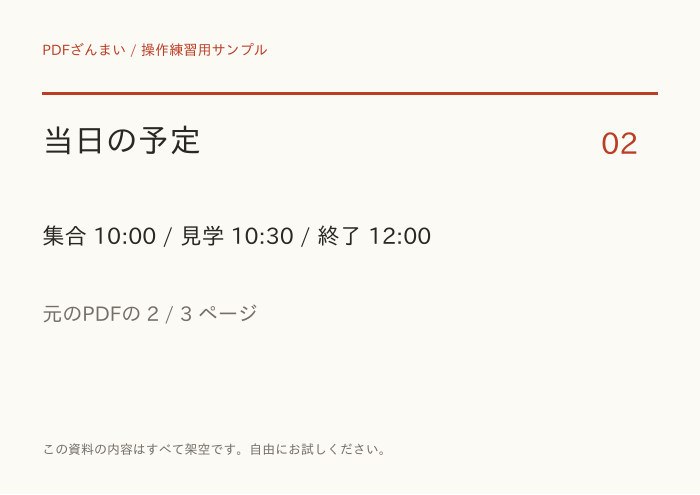
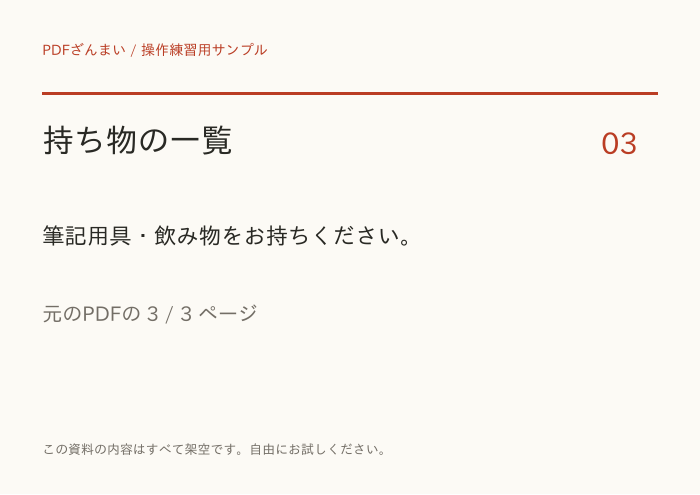
公開中の結合画面から保存した結果です。入力に対して、4ページの順序、抽出した本文、ページサイズ・向き、描画した紙面が変わっていないことを確認しました。上の画像はWeb表示用に縮小しています。細部は保存したPDFで確認してください。
同じ例を作る、4つの手順
入力A・入力Bを端末に保存する
上の2つのリンクからサンプルPDFを保存します。Aは
pdf-watermark-sample.pdf、Bはpdf-split-sample.pdfです。結合画面で2ファイルを選ぶ
「PDFを結合する」を開き、2つのファイルを選びます。「PDFを追加する」から、一つずつ追加しても構いません。選択画面での並びだけで判断せず、読み込み後の一覧を確認します。
一覧の上下ボタンで、A → Bの順にする
「まとめる順番」の1番がA(1p)、2番がB(3p)になっているか確認します。この例では回転は加えません。「合計4ページ」と、下の「仕上がりの並び」を見ます。
結合して保存し、4ページを開き直す
「2個のPDFを結合」を押します。できあがりで必要に応じてファイル名を変え、「端末に保存」を選びます。標準の保存名は
merged.pdfです。最後に別のPDF閲覧アプリで開き、全ページと順番を確認してください。
PDF内の順番と、紙面の番号は別です。
結合では、ファイルの中のページをまとめて順番に並べます。紙面に印刷された「01」や「元のPDFの1/3ページ」という文字は、自動で書き換わりません。この例でも、結合後の2ページ目に元の「01」が残っています。
| 元の資料 | 紙面にある番号 | 結合後の位置 |
|---|---|---|
| 入力A:案内 | 連番なし | 1 / 4ページ |
| 入力B:ご案内 | 01・1 / 3 | 2 / 4ページ |
| 入力B:当日の予定 | 02・2 / 3 | 3 / 4ページ |
| 入力B:持ち物 | 03・3 / 3 | 4 / 4ページ |
通し番号が必要なら、順番を確定してからページ番号の追加を使います。元の番号を消す機能ではないため、重ならない位置を選んでください。
結合する前に、使うページを決める
結果が想定と違うときは
同じページが2回出てくる
同じファイルを二重に追加していないか、別々の原本にも同じページがないかを確認します。結合だけでは重複を自動で取り除きません。不要なページはページ削除で整理できます。
ファイルの途中に別の資料を差し込みたい
一覧の上下ボタンはファイル単位で順番を変えます。途中に差し込む場合は、先に元資料を分割するか、結合後にページ並べ替えを使ってください。
ページが横を向いている
結合前のページの見本で向きを確認し、対象ページの回転ボタンで直します。資料全体の回転と、個別ページの回転を取り違えないようにしてください。
PDFを選んでも開けない
パスワード付きのPDFはこの機能の対象外です。暗号化されていないPDFでお試しください。別の閲覧アプリでも開けない場合は、ファイルの破損やダウンロードの未完了も確認します。
保存したPDFが見つからない
ブラウザのダウンロード一覧と、端末の保存先を確認します。端末別の保存のヘルプに確認方法をまとめています。
最後は、渡すファイルを確認する。
ページ数、順番、向き、読みやすさを確認します。リンク・しおりなどの文書機能を使う資料では、それらが必要どおりに動くかも保存後に確認してください。原本を残し、加工結果は別名で管理すると戻りやすくなります。
操作・保存結果の確認:2026年11月7日 / 運営・編集:Ricewoods Lab