
見開きPDFを左右に分ける方法
A4横一枚に並んだ左右の紙面を、2ページへ分ける実例です。左→右の順で保存し、左側と右側がそれぞれ表示されることを確認できます。
この機能を使う →選んだ資料は端末内で処理します。原本を上書きしません。この実例で確かめること
見開きでスキャンした資料を、片側ずつ読みたいときに使います。ページの表示範囲を分割する処理なので、見えない半分の情報を機密情報として削除する用途には使えません。
- 入力
- A4横・左側PAGE 1/右側PAGE 2の1ページ
- 順序
- 左→右 / 横長ページだけ分割
- 結果
- 幅が半分の2ページ。左側→右側の順
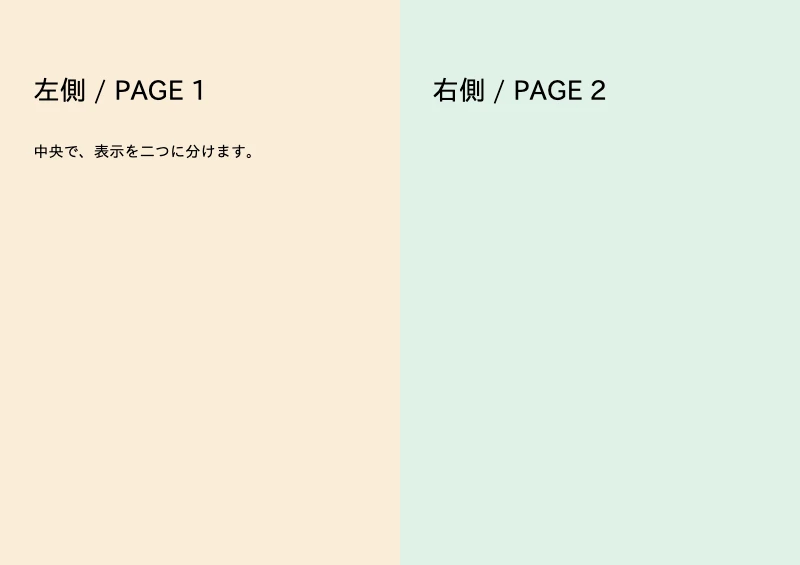
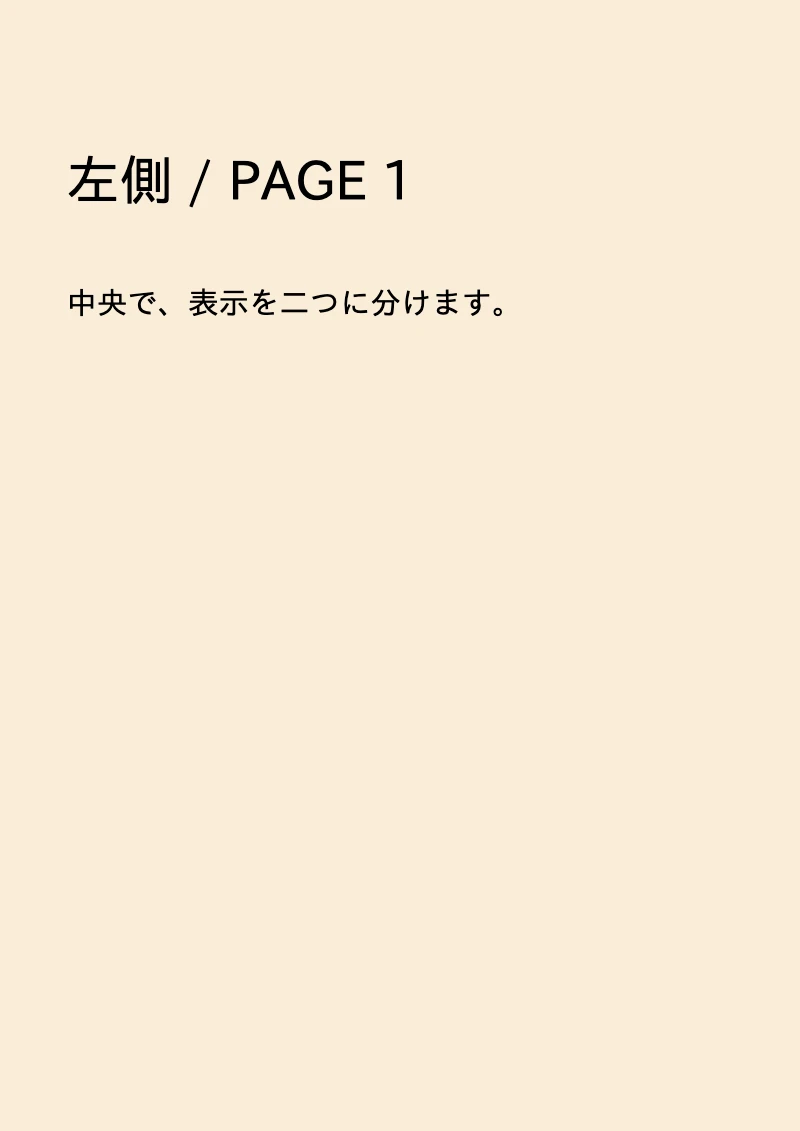
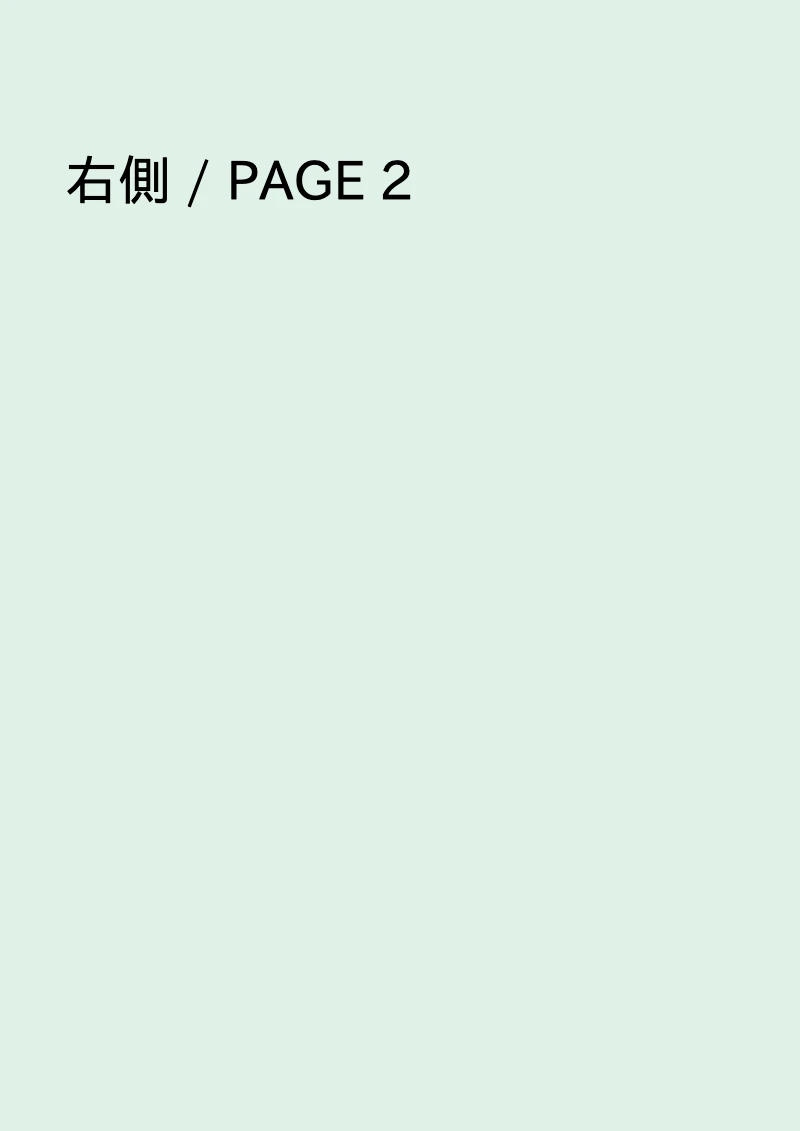
資料・図はすべてこのガイド用の架空例です。掲載画像は原本または実際に処理した保存結果を描画したものです。
原本から保存までの手順
紙面の中央を確認する
原本の左右の幅が同じか、中央に切りたい位置があるか確認します。分割位置は中央固定です。
読む順を選ぶ
サンプルは左→右を選びます。右綴じの資料で右から読む場合は右→左を選びます。
横長だけにするか選ぶ
縦長の表紙を分けたくない場合は「横長ページだけ」を使います。原本の向きが誤っている場合は先に回転します。
保存した全ページを確認する
左右の端や中央付近の文字が欠けて見えないか、読む順が合っているか確認します。
うまくいかないときの確認
同じ症状でも原因は文書・端末によって異なります。原本を残し、必要なページだけで確かめてください。
| 症状 | 起こる理由 | 次にすること |
|---|---|---|
| 中央がずれて文字にかかる | この機能に分割位置の微調整はありません。 | 元画像の余白を調整するか、左右の幅が合うようスキャンし直します。 |
| リンクや入力欄のあるPDFを開けない | この配置変更は注釈・リンク・入力フォームを含むPDFを拒否します。 | 原本のアプリで印刷用のPDFを書き出し、動作が不要なことを確認してから試します。 |
| 反対側の情報を消したつもりだった | 表示から外れた部分の文字や画像が、PDF内部に残る場合があります。 | 機密情報の除去には使わず、専用の墨消しで必要な範囲を処理してください。 |
使える範囲と、保存後の確認
一度に200ページまでです。新しいPDFを作るため、原本のしおりや添付などを引き継ぐ目的には向きません。分割後の表示と、情報を消去する処理を区別してください。
よくある質問
縦の表紙1枚と見開き2枚なら?
横長だけを対象にすると、表紙1ページ+左右4ページで計5ページになります。
反対側が画面に見えなければ安全ですか?
見えない範囲の情報が内部に残る可能性があります。機密情報を取り除いた証拠にはできません。