
共有する前に、
見せない部分を墨消し。
氏名や連絡先など、紙面の隠したい範囲を指定。
PDFをアップロードせず、全ページを画像に変換して新しいPDFを作ります。
担当者と連絡先を、見せない資料に。
架空の確認シートから「担当者」と「連絡先」の2行を隠しました。打合せ時刻の案内は残します。「墨消しして保存した後」の画像は、このツールで保存したPDFを開いたものです。
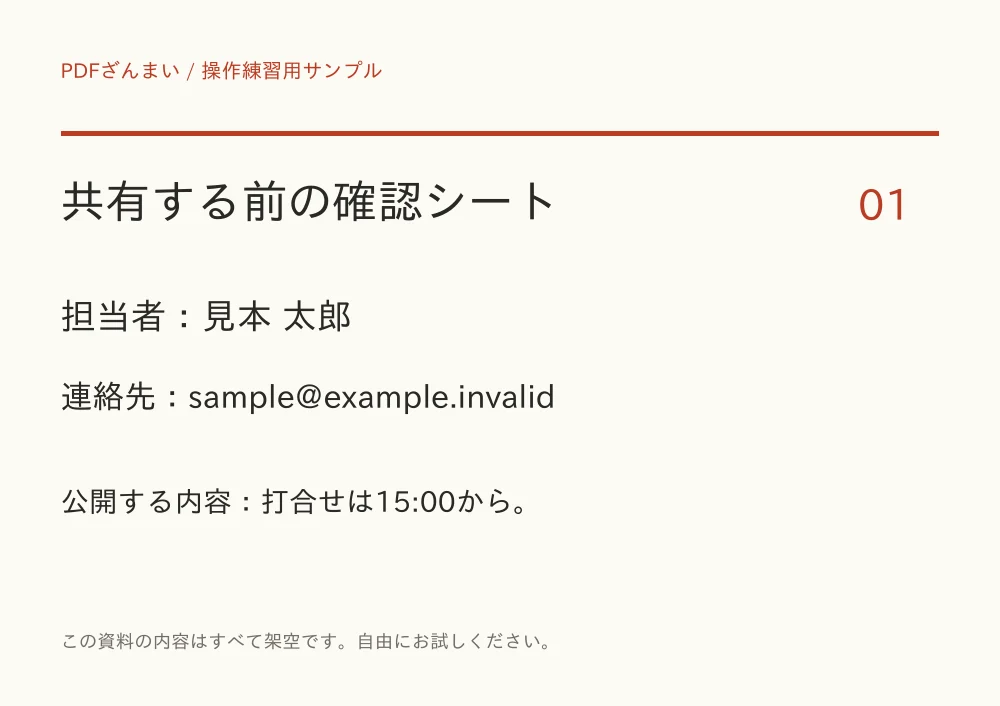
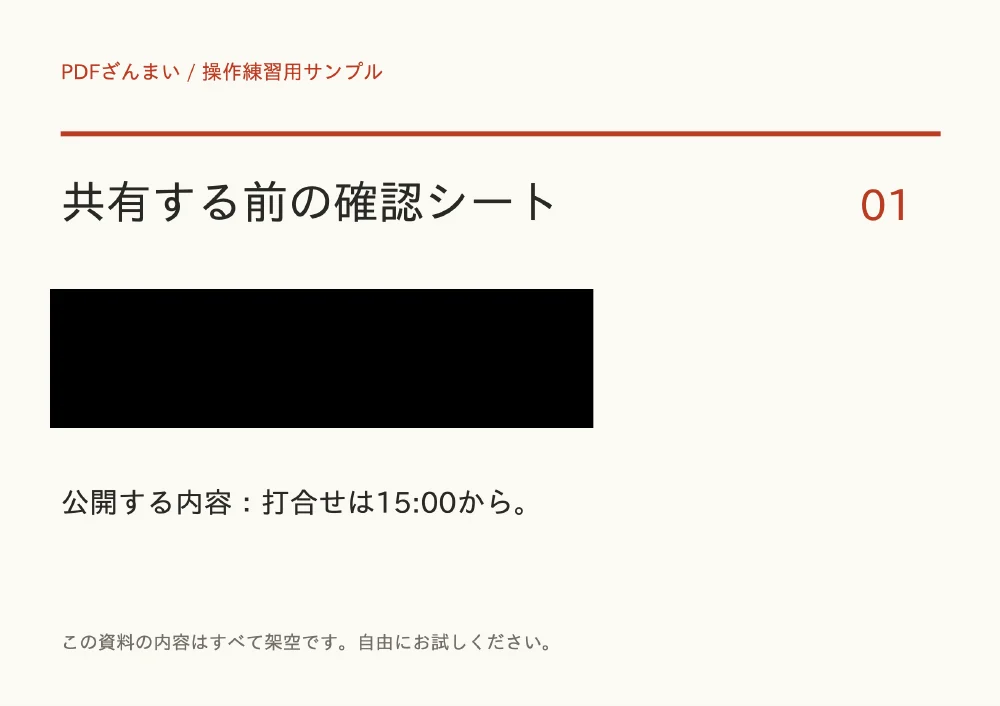
同じサンプルPDFをダウンロードする。作業画面の「サンプルPDFで試す」からも開けます。内容はすべて架空です。
このサンプルで確認したこと
保存したPDFの見た目と、元の文字データが含まれていないことを確認しました。これはサンプルの検証結果です。ご自身の文書は、隠す範囲に漏れがないか、保存したファイルで確認してください。
PDFを墨消しする手順
PDFを開く
「PDFの墨消しをはじめる」から作業画面を開き、PDFを選びます。初めてなら「サンプルPDFで試す」を選んでください。パスワード付きのPDFは対象外です。
隠す範囲を囲む
紙面をドラッグして、隠したい情報の全体を囲みます。サンプルでは担当者と連絡先の2行です。文字の端が残らないよう少し余裕を持たせ、必要なら表示倍率を上げます。複数ページの文書は、ページを切り替えて確認します。
PDFを作成して保存する
「墨消しを反映したPDFを作成」を押し、完了後に「端末に保存」を選びます。全ページを画像として再作成するため、ページ数や端末によって時間がかかります。
保存したPDFを開く
作業画面のプレビューだけで終えず、ダウンロードしたPDFの全ページを開きます。別の箇所にも氏名・住所・連絡先が記載されていないか、残したい内容が読めるか確認してください。
黒い図形を重ねるだけとは、何が違う?
図形で覆った場合
見た目が隠れても、下の文字データが残っている場合があります。検索・コピーなどで取り出せる可能性があるため、情報を取り除く目的には向きません。
この墨消し機能の場合
指定範囲を塗りつぶした画像から、全ページを新しいPDFにします。元の文字データ・リンク・注釈・添付ファイルを引き継ぎません。塗りつぶしていない場所は画像として読めます。
元の文字を修正したい場合は、文字・画像編集を使ってください。墨消しは、文章を書き換える機能ではありません。
保存後に確認する4つのこと
- 全ページを開き、隠すべき内容が残っていないか見る。
- 文字の端・別欄の連絡先・画像内の情報も確認する。
- 表示を拡大し、残したい文字や図が読めるか確認する。
- 共有するファイルが原本ではなく、保存した墨消し後のPDFか確かめる。
文字検索で見つからなくても、画像として読める情報は残ります。検索できないことだけを根拠に、確認を省かないでください。原本は端末に残ります。
選んだPDFは、端末内で処理します。
ページ・プログラム・フォントの取得には通信を使います。選んだPDF・ファイル名を送信する処理はありません。このガイドと、ここから開く作業画面では広告・アクセス解析のプログラムを読み込みません。元のPDFを上書きせず、結果を別のファイルとして保存します。
ファイルと安全性の説明を読む →よくある質問
無料で保存までできますか?
墨消しからPDF保存まで無料・登録不要で使えます。最初は架空のサンプルで、保存先と仕上がりを確認できます。
墨消しした文字を戻せますか?
保存したPDFには元の文字データを引き継ぎません。やり直すときは、端末に残っている原本から作業してください。作成前の範囲指定は「最後の変更を戻す」で取り消せます。
墨消ししていない文字も検索できなくなる?
はい。全ページを画像にするため、墨消ししていない部分も文字の選択・検索ができなくなります。画質やファイル容量も変わる場合があります。
自動で個人情報を見つけて隠せますか?
自動検出はありません。隠す範囲をご自身で指定します。氏名が複数の場所にある場合は、それぞれ確認してください。
スマホで保存先がわからないときは?
ブラウザのダウンロード一覧や、端末のファイル管理アプリを確認してください。細かな範囲指定はパソコンのほうが操作しやすい場合があります。保存のヘルプもご覧ください。
長いPDFや保護されたPDFを使えますか?
墨消しは200ページ以内が対象です。長い文書は先に分割してください。パスワード付きのPDFには対応していません。
実例から、使ってみる。
操作例確認:2026年10月27日 / 架空のサンプル資料を使用