
画像・Office文書をPDFにする方法
480×240ピクセルのグラフPNGを、A4一枚のPDFへ変換する実例です。保存したPDFを開き、ページ数と画像の見え方を確認できます。
この機能を使う →選んだ資料は端末内で処理します。原本を上書きしません。この実例で確かめること
画像を配布しやすいPDFにまとめます。Word・Excel・PowerPointも読み込めますが、この実例の検証対象はPNGであり、Office文書の見た目が完全に再現される根拠にはしていません。
- 入力
- 480×240pxの架空グラフPNG
- 用紙
- A4
- 結果
- A4・1ページのPDF。画像を紙面に配置
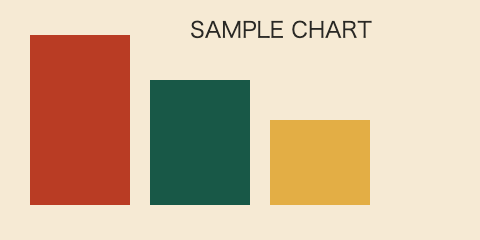
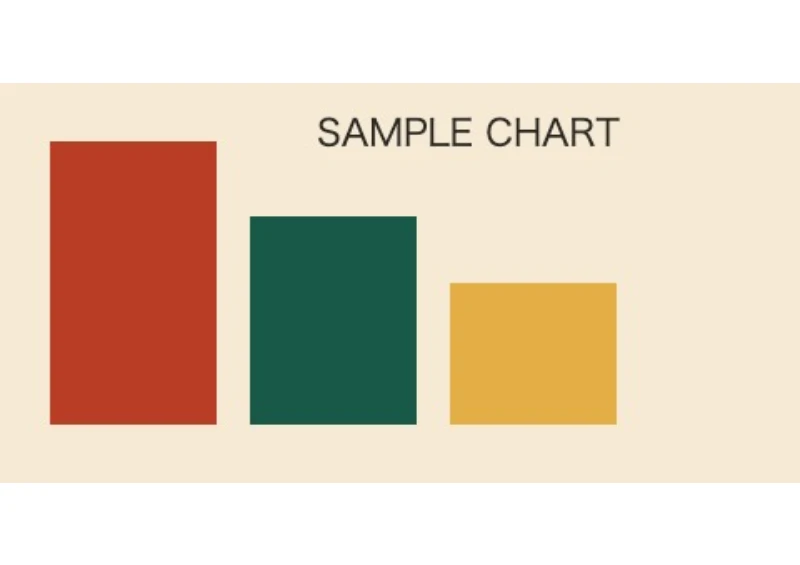
資料・図はすべてこのガイド用の架空例です。掲載画像は原本または実際に処理した保存結果を描画したものです。
原本から保存までの手順
変換するファイルを選ぶ
まずサンプルPNGで試します。複数画像なら選んだ順がページの順番になるため、追加後の一覧を確認してください。
用紙とまとめ方を選ぶ
サンプルはA4を使います。画像を一冊へまとめる場合と、ファイルごとに保存する場合を用途に合わせて選びます。
変換中の案内を確認する
Office文書では未対応の要素があると省略の案内が出る場合があります。完了だけで判断せず、表示された案内を読みます。
原本とPDFを比較する
保存したPDFの文字、画像、ページの切れ目を確認します。原本の見た目が必要な文書は、作成したOfficeアプリからのPDF書き出しも検討してください。
うまくいかないときの確認
同じ症状でも原因は文書・端末によって異なります。原本を残し、必要なページだけで確かめてください。
| 症状 | 起こる理由 | 次にすること |
|---|---|---|
| PNGの透明な背景が変わる | 画像はPDF用にJPEGへ再描画され、透明度をそのまま保ちません。 | 原本と保存結果を比較します。透過が必須の素材は原本側で背景を決めてください。 |
| Officeの表や装飾が違う | 独自の変換処理で、セル値・文章・一部の配置を再構成します。 | 段組み、グラフ、数式、図形、ページ分けを原本と照合し、必要なら元のアプリでPDFへ書き出します。 |
| 古いWord・PowerPoint形式を選べない | Wordは.docx、PowerPointは.pptxが対象で、.docや.pptは対応していません。 | 作成元のアプリで対応形式またはPDFへ変換してください。 |
使える範囲と、保存後の確認
Excelは.xlsx・.xls・.xlsmの表を扱います。「画像と同じ大きさ」はピクセル数をPDFのポイントとして使い、撮影時の物理寸法や解像度情報を再現する設定ではありません。
よくある質問
元の画像ファイルをそのままPDFへ入れますか?
そのままのバイト列ではなく、画像をJPEG品質0.92で再描画して配置します。画質・色・容量を確認してください。
複数のPDFも一緒にまとめられますか?
PDF同士の結合には専用のPDF結合機能を使います。画像や文書は先にPDFへ変換してから結合できます。