
2つのPDFを左右に比較する方法
開始時刻の見出しが10:30から11:00へ変わった2つのPDFを並べる実例です。同じページ番号を左右に表示し、変更箇所を自分の目で確認します。
2つのPDFを比較する →選んだ資料は端末内で処理します。原本を上書きしません。この実例で確かめること
修正前後の原稿を取り違えずに確認します。実例は見出しの変更箇所を分かりやすく示すための架空資料で、自動で差分を抽出した結果ではありません。
- 左
- 変更前:開始10:30
- 右
- 変更後:開始11:00
- 確認
- 同じ1ページ目の見出しを比較
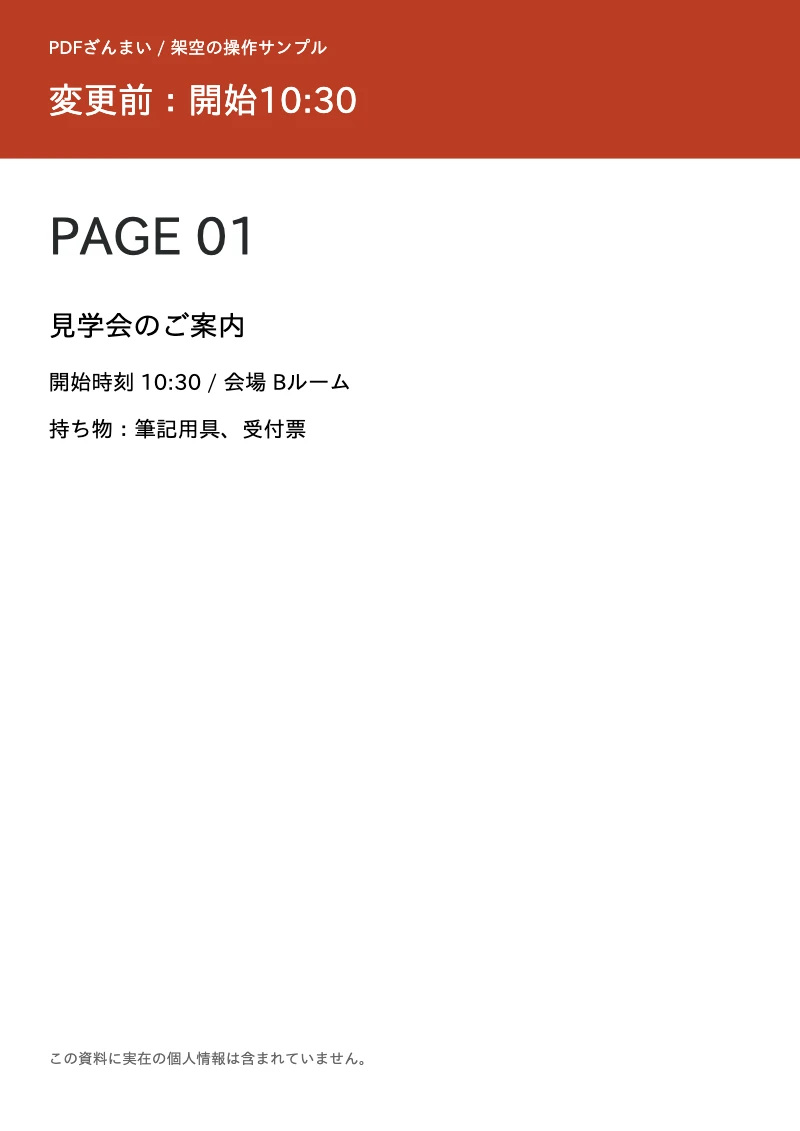
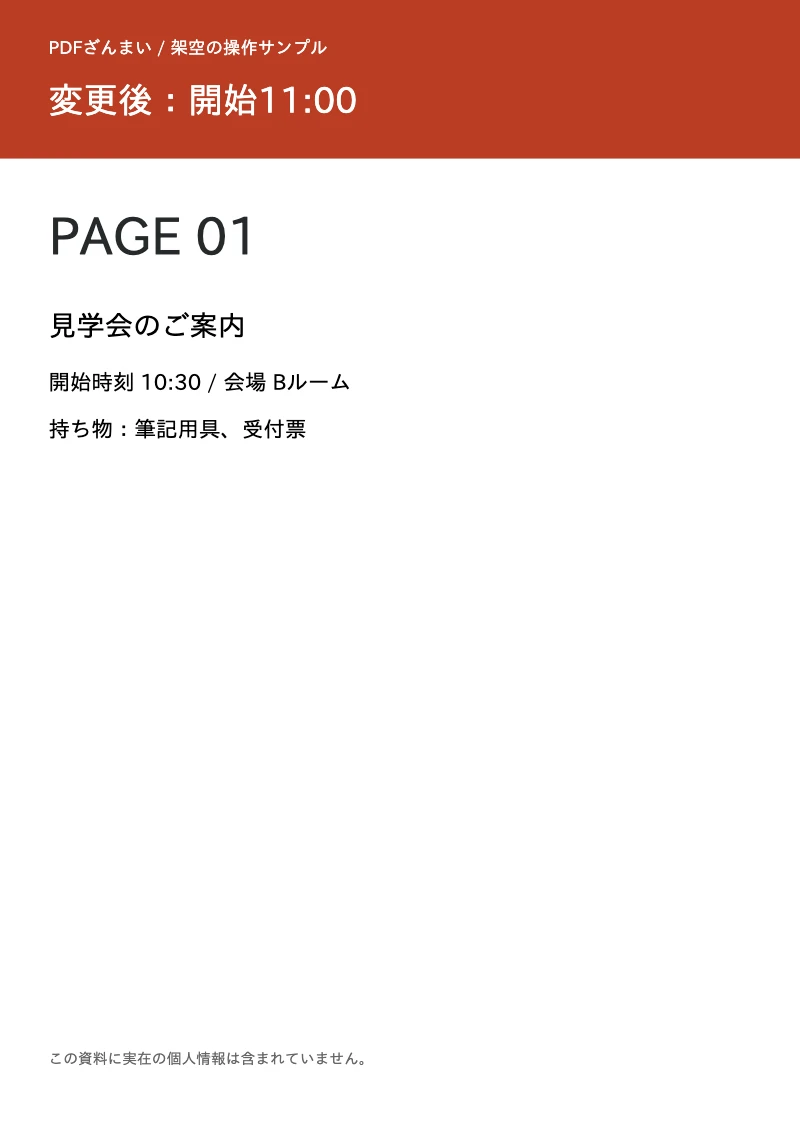
資料・図はすべてこのガイド用の架空例です。掲載画像は原本または実際に処理した保存結果を描画したものです。
原本から保存までの手順
左へ変更前を選ぶ
ファイル名を確認して変更前を開きます。似た名前なら、先に原本の名前を変更しておくと区別しやすくなります。
右へ変更後を選ぶ
修正版を開き、左右に表示されたファイル名が正しいか確認します。
同じページの同じ箇所を見る
ページ番号を切り替え、見出し、本文、図表の順に比較します。実例では見出しの10:30と11:00を見比べます。
必要な訂正を原本へ戻す
この画面は比較表示用です。修正が必要ならPDF編集や原本の文書へ戻り、修正後にもう一度比較します。
うまくいかないときの確認
同じ症状でも原因は文書・端末によって異なります。原本を残し、必要なページだけで確かめてください。
| 症状 | 起こる理由 | 次にすること |
|---|---|---|
| 変更箇所が自動で色付けされない | この機能は左右表示で、自動差分検出ではありません。 | 確認したい見出しや数値を決め、両方の同じ場所を比較します。 |
| 途中から別の内容が並ぶ | どちらかにページを追加した場合、同じページ番号でも内容がずれます。 | 章名や見出しで対応を確認します。挿入ページの自動対応は行いません。 |
| 片側に該当ページがない | 2つのPDFのページ数が異なります。 | 短い側の最終ページを確認し、ページの欠落か意図した追加かを原本で確かめます。 |
使える範囲と、保存後の確認
比較結果のPDF出力や変更履歴の確定機能はありません。表示上の確認を補助する道具です。スマートフォンでは画面が狭いため、細かな比較は横向きや大きな画面で行うと確認しやすくなります。
よくある質問
比較結果を保存できますか?
比較用の新しいPDFを生成する機能はありません。原本2つはそのまま端末に残ります。
文章が同じでも見た目が違う場合は?
フォント、改行、余白、図表の配置も見比べてください。文字の一致だけでは確認できない変更があります。