
PDFをPNG・JPGに変換する方法
4ページ資料の1ページ目を、PNG・中画質で画像にする実例です。このサンプルの出力は892×1262ピクセルでした。元の紙面を画像として貼り付けたいときに使えます。
この機能を使う →選んだ資料は端末内で処理します。原本を上書きしません。この実例で確かめること
見出し・本文・余白をまとめて一枚の画像にします。埋め込み写真だけを取り出す機能とは違い、PDFの紙面全体を描画します。
- 対象ページ
- 1
- 形式と画質
- PNG / 中(約108dpi)
- 結果
- 892×1262pxのPNGを1枚。元のPDFは残る
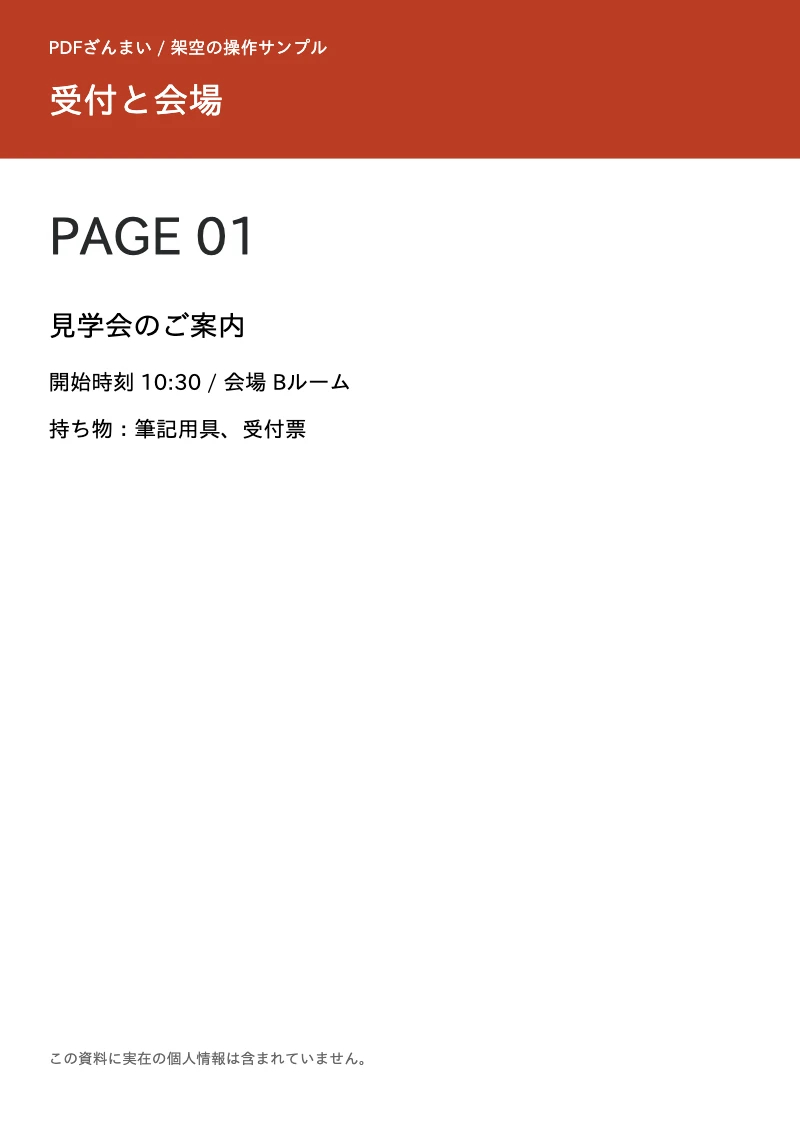
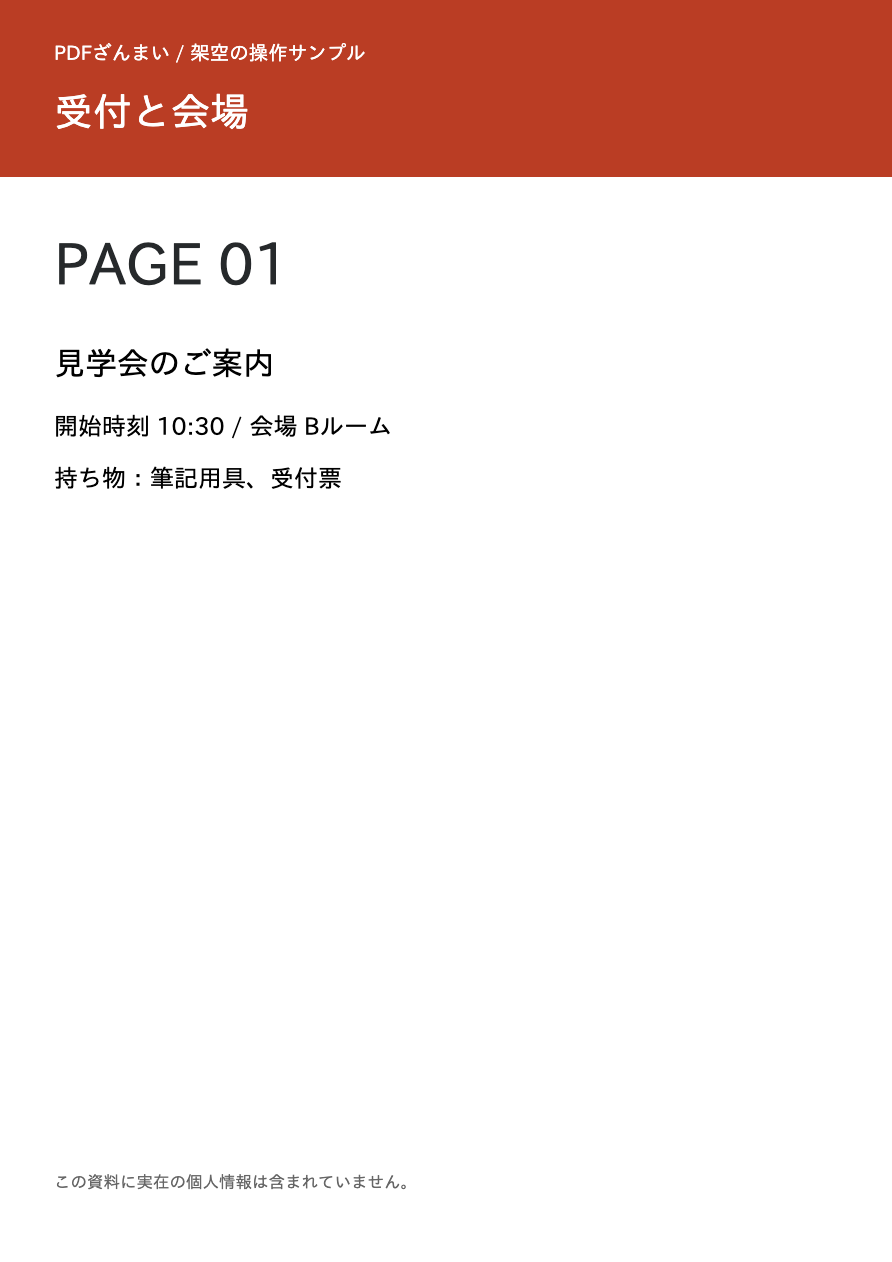
資料・図はすべてこのガイド用の架空例です。掲載画像は原本または実際に処理した保存結果を描画したものです。
原本から保存までの手順
PDFと対象を選ぶ
原本を開き、全ページか指定ページを選びます。実例では対象ページに1を指定します。
PNGと画質「中」を選ぶ
文字中心の画像はPNG、写真主体で容量を抑えたい場合はJPGも比較してください。画質は低・中・高から選べます。
変換して保存する
変換した画像を個別に保存します。複数ページのときはZIPへまとめて保存できます。ZIPを開くと各ページの画像が入っています。
用途に合う寸法か確かめる
画像を開いてピクセル寸法と細かい字を確認します。元の文字が選択・コピーできなくなることも確認してください。
うまくいかないときの確認
同じ症状でも原因は文書・端末によって異なります。原本を残し、必要なページだけで確かめてください。
| 症状 | 起こる理由 | 次にすること |
|---|---|---|
| 画像の文字がぼやける | 元のスキャンが粗い、または低画質で出力している可能性があります。 | 高画質で試します。元の画像にない細部を復元することはできません。 |
| ファイルが大きい | 高画質や多数ページの画像は容量を多く使います。 | 必要なページに絞る、画質を下げる、JPGを使う方法を比較します。 |
| 200ページを超えて変換できない | 一度に変換できるのは200ページまでです。途中までの結果を完了として渡さず、選択の見直しを求めます。 | 1〜200、201〜400のように対象を分けて実行します。 |
使える範囲と、保存後の確認
低・中・高はPDFの72ポイントを基準に約50・108・180dpiです。出力寸法は用紙の大きさや回転で変わります。画像では元の文字検索・リンク・フォームの動作を引き継ぎません。
よくある質問
PNGとJPG、どちらを選びますか?
細い線や文字の輪郭を優先するならPNG、写真の容量を抑えるならJPGを試し、実際の保存画像を比較してください。
画像からもう一度PDFへ戻せますか?
画像からPDFへ変換できます。ただし、一度画像化した文字が元の編集可能な文字データへ戻るわけではありません。