
PDFの白紙・重複ページを確認して削除する方法
本文・白紙・本文の複製・お知らせの4ページから、白紙と重複候補を選び2ページにする実例です。候補の検出と削除の選択を分け、必要なページを自分で確認します。
この機能を使う →選んだ資料は端末内で処理します。原本を上書きしません。この実例で確かめること
スキャン資料に混ざった白紙や、まったく同じページの重複を整理します。似ている文書を自動で比較し、片方を選んで捨てる機能ではありません。
- 原本
- 1本文 / 2白紙 / 3は1の複製 / 4お知らせ
- 検出結果
- 2が白紙、3が1の重複候補
- 削除対象
- 2と3を自分で選択
- 結果
- 本文とお知らせの2ページ
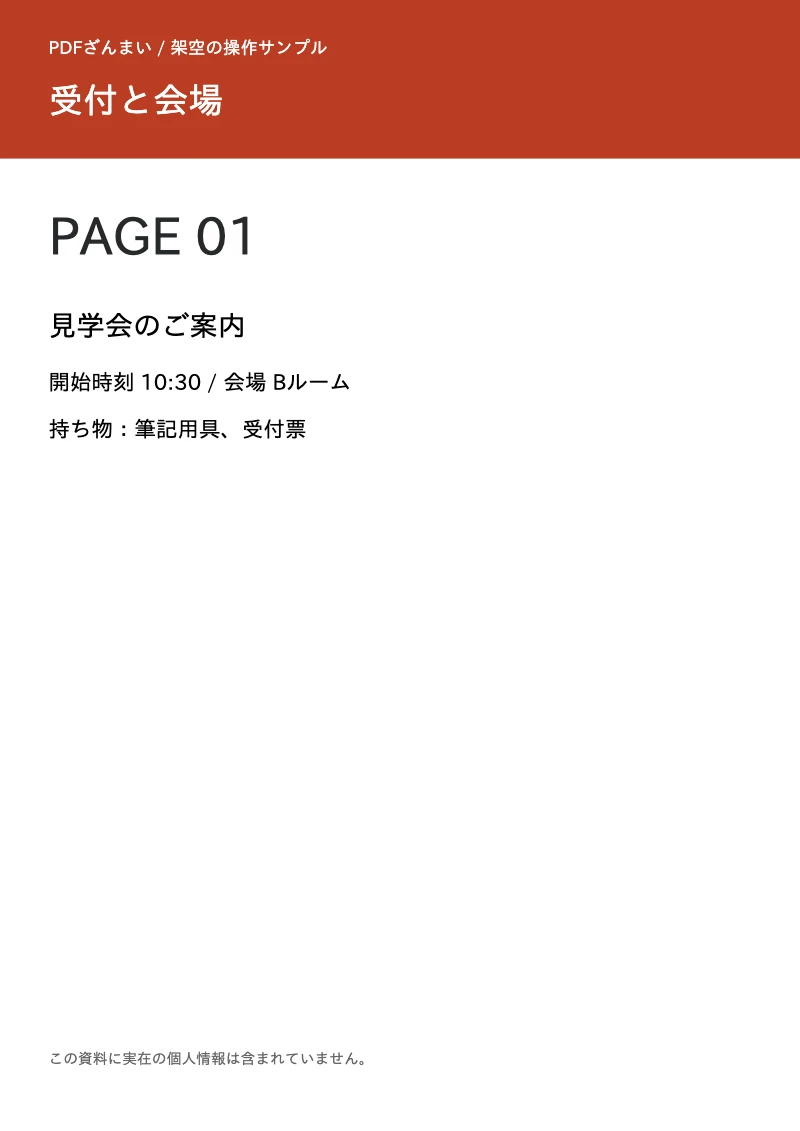
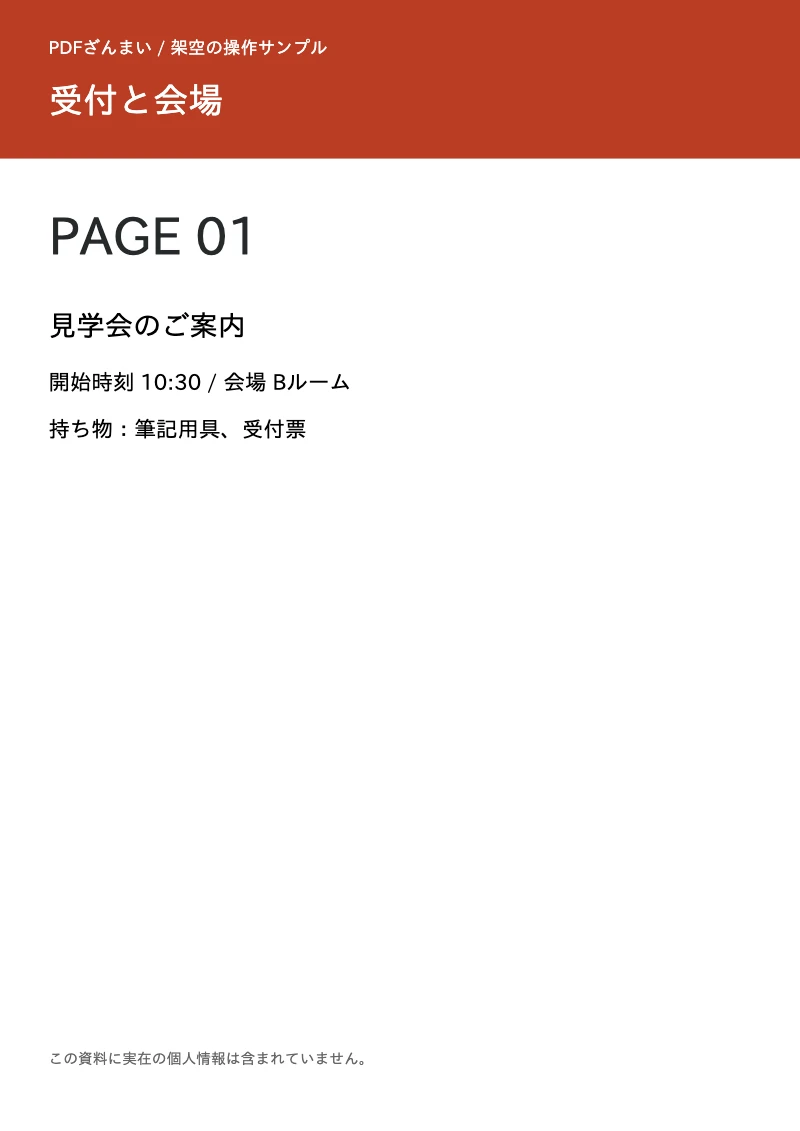
| 元のページ | 検出 | 操作 |
|---|---|---|
| 1 | 本文 | 残す |
| 2 | 白紙 | 選んで削除 |
| 3 | 1ページ目の重複 | 選んで削除 |
| 4 | お知らせ | 残す |
資料・図はすべてこのガイド用の架空例です。掲載画像は原本または実際に処理した保存結果を描画したものです。
原本から保存までの手順
PDFを開いて候補を調べる
検出が終わるまで待ち、ページ番号と見本を確認します。初めは削除候補が選択されていません。
白紙を大きく確認する
白紙表示でも、薄い文字や必要な印がないか原本を確認します。検出だけで削除を確定しないでください。
重複と残す側を確認する
サンプルの3ページ目は1ページ目と同じです。2と3だけを削除対象にし、1と4を残します。
保存結果を全ページ確認する
2ページになり、必要な本文とお知らせが残っていることを確認します。原本を消す前に、ページ数と内容を照合します。
うまくいかないときの確認
同じ症状でも原因は文書・端末によって異なります。原本を残し、必要なページだけで確かめてください。
| 症状 | 起こる理由 | 次にすること |
|---|---|---|
| 似たページが重複にならない | 同じ寸法・描画・抽出文字による検出で、少し異なるスキャン画像などは一致しません。 | 似た内容の比較には左右比較を使い、自分でページを確認します。 |
| 薄い文字を白紙と取り違えそう | 検出には限界があります。 | 必ず原本を拡大して見ます。必要なページは選択せず残してください。 |
| すべてのページを削除できない | 少なくとも1ページを残す必要があります。フォーム付きPDFの削除も対象外です。 | 削除対象を見直し、フォームがある場合は原本のアプリで編集します。 |
使える範囲と、保存後の確認
検出は一度に200ページまでです。出力ではしおり・独自のページラベルを除きます。本文に印刷された番号や、リンクの参照先を自動で修正する機能ではありません。
よくある質問
検出しただけでページが消えますか?
消えません。削除するページを自分で選び、作成したPDFを保存します。
注釈付きの同じ見た目も重複ですか?
見た目が同じでも動作が違う場合があるため、注釈付きページは重複候補から除外します。