
PDFの文字を取り出して保存する方法
4ページの案内資料から文字データを取り出し、ページ区切り付きのTXTへ保存します。スキャン画像だけのPDFでは文字を取り出せないことも、同じ実例で確認できます。
この機能を使う →選んだ資料は端末内で処理します。原本を上書きしません。この実例で確かめること
資料の文章を再利用したいときに、元のPDFに入っている文字データを取得します。画像の字を読んで推測するOCRとは処理が異なります。
- 入力
- 文字データのある4ページの案内
- 出力
- ページ区切り付きのUTF-8 TXT
- 比較対象
- 文字を画像化したOCR用サンプルでは抽出文字なし
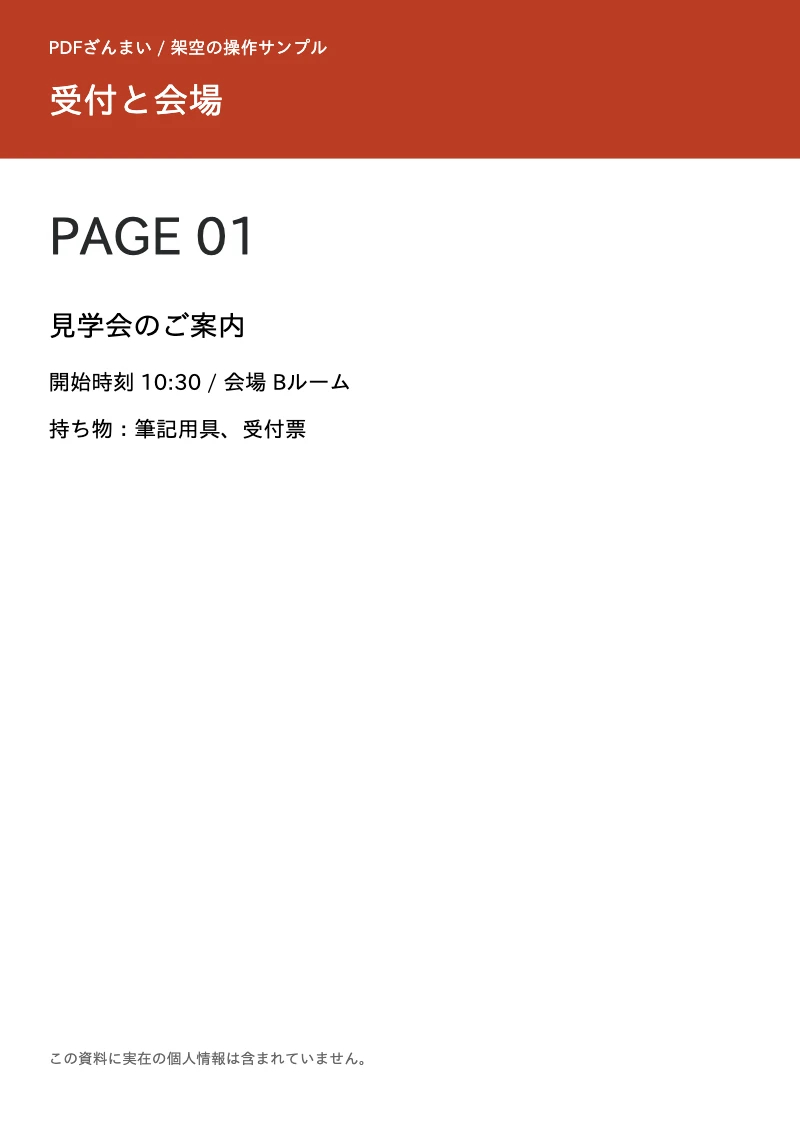
実際に保存したテキスト(先頭ページの抜粋)
--- 1ページ ---
PDFざんまい / 架空の操作サンプル

受付と会場

PAGE 01

見学会のご案内

開始時刻 10:30 / 会場 Bルーム

持ち物:筆記用具、受付票

この資料に実在の個人情報は含まれていません。
資料・図はすべてこのガイド用の架空例です。掲載画像は原本または実際に処理した保存結果を描画したものです。
原本から保存までの手順
PDFを開く
サンプルの4ページ資料を選びます。見た目に同じ文章でも、画像化されている資料とは結果が異なります。
文字を取り出す
テキスト抽出を実行し、結果に4ページ分の文章があるか確認します。
改行と読む順を確かめる
段組み、表、図のラベルは、見た目の順番と一致しない場合があります。原本を見ながら必要な部分を整えます。
コピーまたはTXTで保存する
コピーした文章や保存したファイルを確認します。原本のフォントや配置はTXTに引き継ぎません。
うまくいかないときの確認
同じ症状でも原因は文書・端末によって異なります。原本を残し、必要なページだけで確かめてください。
| 症状 | 起こる理由 | 次にすること |
|---|---|---|
| 文字が何も出ない | 画像だけのPDFには抽出する文字データがありません。 | 比較用のスキャンPDFでは抽出文字が空でした。文字を読み取りたい場合はOCRへ進みます。 |
| 表の列が崩れる | 文字の座標から文章順を再構成するため、表のセル構造は維持しません。 | 原本の行・列と照合し、表計算などへ整形するときは数値の対応を確認します。 |
| 一部の文字を除去したら周りも消えた | 文字除去は一致した描画グループ全体に作用するため、隣接する文字が同じグループに入る場合があります。 | 原本を残して出力を確認します。機密情報を取り除く目的では専用の墨消しを使ってください。 |
使える範囲と、保存後の確認
文字の抽出と、画面内の文字除去は別操作です。文字除去は画像・添付・他の場所にある情報をまとめて消すものではありません。
よくある質問
抽出した文章の順序は必ず正しいですか?
複雑な段組みや文字の配置では順序が変わることがあります。原本との照合が必要です。
日本語が文字化けするときは?
PDFの文字情報やフォントの構造によって正しく取り出せない場合があります。原本のアプリから再度PDFを書き出すか、画像としてOCRを試してください。