
PDF編集を、
預けず、手軽に。
文字の修正も、ひとことの追記も。
PDFをアップロードせず、ブラウザで編集して端末に保存できます。
- 無料で保存まで
- 登録・インストール不要
- ファイル送信なし
一枚の案内を、こう直せます。
架空の打合せ案内で、開始時刻を14:00から15:00に修正し、「資料をご持参ください」を追記。「ざ」の画像も下へ移しました。下の画像は、このツールで保存したPDFの表示です。
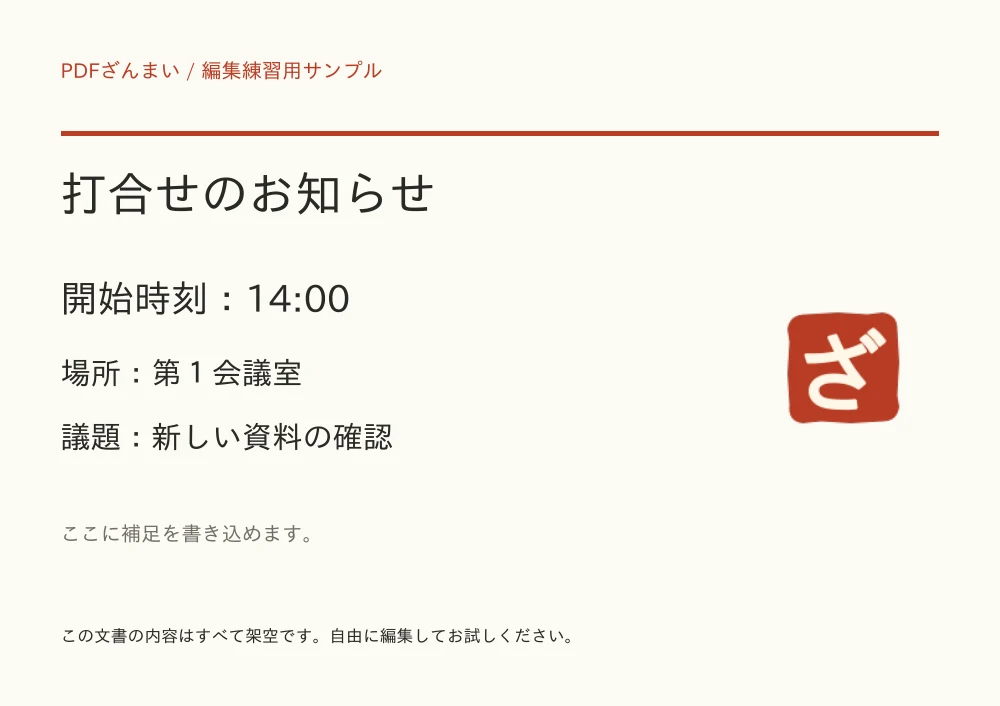
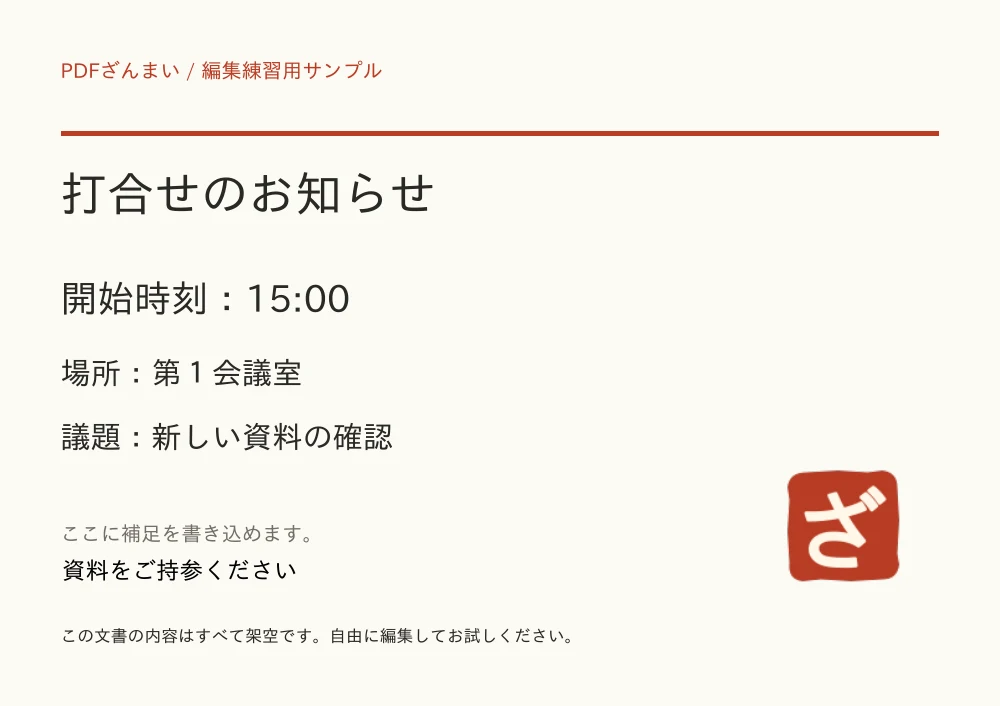
同じサンプルPDFをダウンロードする。編集画面の「サンプルPDFで試す」からも開けます。
PDFの文字を修正・追加する手順
PDFを開き、編集するページを選ぶ
「PDFの編集をはじめる」から作業画面を開き、「PDFファイルを選ぶ」で端末のPDFを選びます。ページの見本を押すと編集画面に切り替わります。初めてなら「サンプルPDFで試す」を選べます。
既存の文字を修正する
「選んで修正」を選び、紙面の文字を押します。入力欄の内容を変更して「適用」を押してください。サンプルなら「開始時刻:14:00」を「開始時刻:15:00」に直せます。文字のサイズ・色も調整できます。
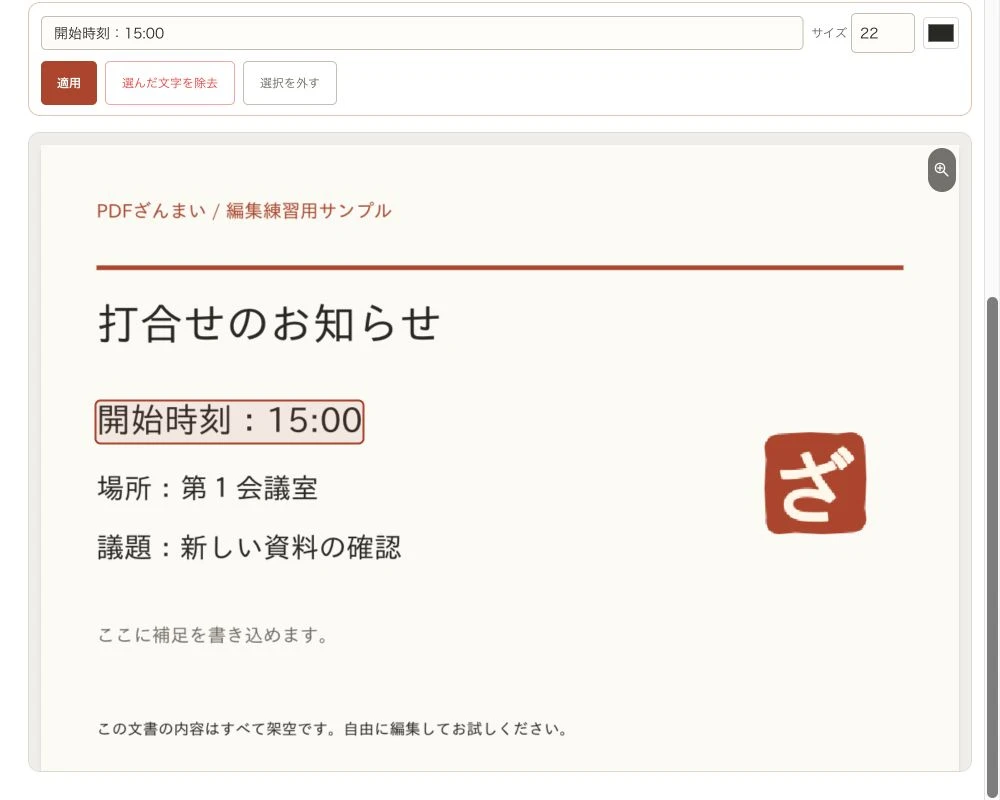
文字を選択 → 入力欄で修正 →「適用」。画面はパソコンでの操作例です。 文字を追記する・画像を動かす
追記は「文字を新規配置」で文章・サイズ・色を指定し、紙面の置きたい位置を押します。画像を動かす場合は「選んで修正」に戻し、PDF内の画像をドラッグします。間違えたら「直前の操作を戻す」で戻せます。
編集したPDFを保存して確認する
「端末に保存」を押します。ページ一覧では「変更したPDFを保存」です。保存したPDFを開き、文字の欠け・行の重なり・画像の位置を確認してください。長い文章は自動で折り返さないため、サイズや配置も調整します。
できること・編集できない場合
編集機能でできること
- 文字データを含むPDFの文字修正・削除
- 日本語などの文字追加、サイズ・色の変更
- 対応する文字や画像の移動、画像の削除
- 編集結果を新しいPDFとして保存
先に確認しておきたいこと
- スキャン画像の文字は直接書き換えられません
- パスワード付き・回転情報のあるPDFは対象外です
- 元の書体を保てず、代替フォントになる場合があります
- 文章の自動折り返し・ページ送りは行いません
「文字を選択できる」ことだけでは、すべてのPDFの編集を保証できません。特殊なフォントや文書の構造によって結果が異なります。PDFに含まれる文字や画像以外の線・図形は、この編集機能では移動できません。
白い図形と墨消しは、用途が違います
白い図形を重ねても元の文字データは残ります。個人情報などを取り除く場合は、PDFの墨消しを使い、保存結果を確認してください。
スマホでPDFを編集・保存するとき
ファイル選択からPDFを開き、操作したいページをタップします。細かい箇所は「表示」の倍率を上げ、横向き表示もお試しください。文字入力や大きな資料の編集はパソコンのほうが操作しやすい場合があります。
iPhone・iPad / Safari
保存ボタンの後にダウンロード確認が出た場合は、表示された保存元を確認して許可します。Safariのダウンロード一覧や「ファイル」アプリで、設定済みの保存先を確認してください。
Android / Chromeなど
保存ボタンを押した後、ブラウザのダウンロード一覧やファイル管理アプリを確認します。機種や設定で保存先・操作名は異なります。保存が終わるまではページを閉じないでください。
ファイルの処理は、ブラウザの中で。
端末から読み込む
選んだPDFをブラウザのメモリで開きます。
端末内で編集する
文字や画像を処理するプログラムが、お使いの端末で動きます。
端末へ保存する
保存ボタンで結果をダウンロードします。原本はそのまま残ります。
ページやプログラム、フォントの取得には通信を使います。選んだPDF・ファイル名・入力した文字を送信する処理はありません。このガイドと、ここから開く編集画面では広告・アクセス解析のプログラムを読み込みません。使い終わったら保存して「作業を終了」を選びます。
通信・保存データ・安全性の詳しい説明 →PDF編集のよくある質問
無料でPDFの編集と保存ができますか?
はい。文字・画像編集機能とPDFの保存は無料です。アカウント登録やアプリのインストールも必要ありません。処理できる文書の大きさは、端末のメモリやPDFの構造によって異なります。
PDFの文字が選べないときは?
スキャンされた紙面など、文字が画像になっている場合は直接修正できません。新しい文字を重ねるなら「文字を新規配置」、文字を取り出すならOCRで文字起こしを使います。OCRは元のPDFの文章を書き換える機能ではありません。
PDF編集で日本語が変わる・ずれる場合は?
元のPDFにない文字を入力すると代替フォントになる場合があります。保存前に文字サイズと位置を調整してください。長い文章を入れても隣の文字や行を自動で押し下げません。
インストール不要でもファイルは送信されますか?
PDFざんまいは、選んだファイルをアップロードせず、ブラウザ内で加工します。ページの読み込みなどの通信は行います。「アップロード不要」は、端末や拡張機能を含むあらゆる安全性の保証ではありません。
小さな修正から、試してみよう。
まずはサンプルで。慣れたら、直したいPDFを選んでください。
PDFの編集をはじめる →操作例確認:2026年10月26日 / 架空のサンプル資料を使用