
PDFにサイン画像を配置する方法
架空の「SAMPLE」画像をPDFの空白へ置く実例です。透明PNGの比率を保って配置し、保存後のPDFで本文と重ならないことを確認できます。
この機能を使う →選んだ資料は端末内で処理します。原本を上書きしません。この実例で確かめること
用意済みのサイン画像を紙面に貼り付けます。この機能は画像の配置であり、電子証明書による署名・本人確認・改ざん検証は行いません。
- 資料
- 4ページ資料の1ページ目
- 画像
- 透明背景の架空SAMPLE画像(PNG)
- 結果
- 原本の本文を残し、空白部分に画像を配置
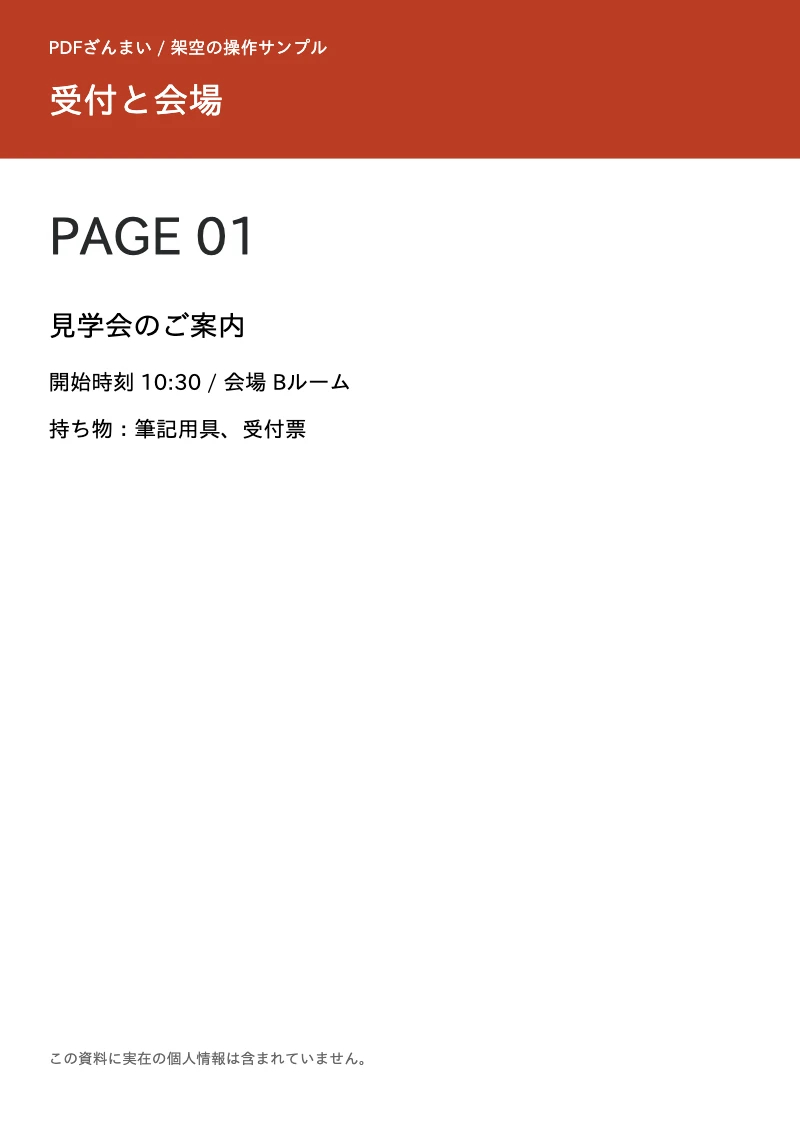
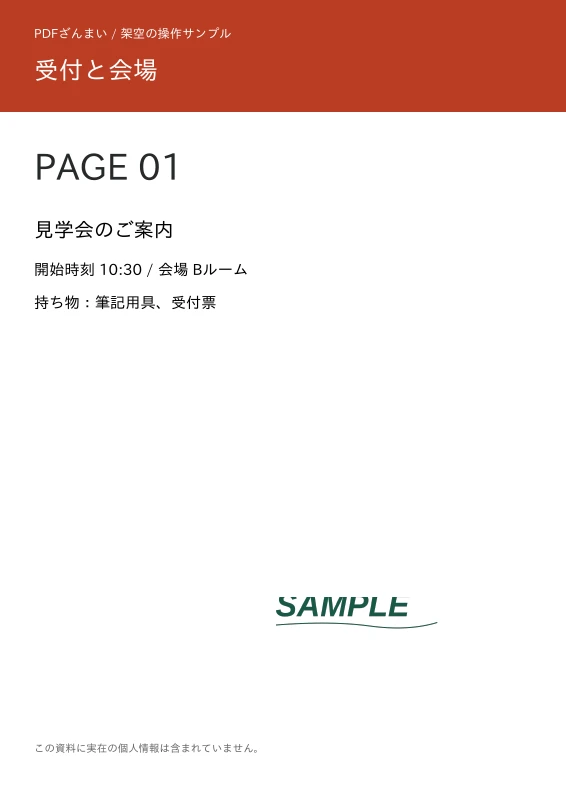

資料・図はすべてこのガイド用の架空例です。掲載画像は原本または実際に処理した保存結果を描画したものです。
原本から保存までの手順
PDFを開いてページを選ぶ
原本を開き、配置先を表示します。ページ番号と本文を確認してから画像を追加します。
透明PNGを読み込む
練習では架空のSAMPLE画像を使います。白い背景の画像は紙面の本文を覆うため、必要なら透明背景のPNGを用意します。
位置と四隅で大きさを調整する
画像を移動し、選択した画像の四隅でサイズを調整します。小さくしすぎると判読できないので、文字や欄線と重ならない大きさにします。
保存して一時画像を消す
保存したPDFを開いて全体を確認します。共有端末では読み込んだサイン画像の削除、または「作業を終了」を行ってください。
うまくいかないときの確認
同じ症状でも原因は文書・端末によって異なります。原本を残し、必要なページだけで確かめてください。
| 症状 | 起こる理由 | 次にすること |
|---|---|---|
| JPGを選べない | サイン画像の入力はPNGです。 | 画像編集アプリなどでPNGへ変換します。背景が白い場合、形式を変えるだけでは透明になりません。 |
| 別のページへ配置してしまった | 表示中のページが配置対象です。 | 配置した画像を削除し、対象ページを表示してから追加し直します。 |
| 大きさを変えたのに前の結果が出る | 配置変更の前に保存したファイルを開いている可能性があります。 | 変更後にPDFを作成し直し、新しい保存ファイルの見た目を確認します。 |
使える範囲と、保存後の確認
読み込んだサイン画像は、同じ作業タブの一時領域に保管される場合があります。PDFへの配置を取り消しても、端末に保存済みの元画像やPDFは残ります。
よくある質問
ここで手書きサインを描けますか?
この画面は用意済みPNGを配置する機能です。事前に画像を用意してください。
証明書の付いた電子署名になりますか?
なりません。画像の貼り付けと、証明書によるデジタル署名は異なります。提出先の要求する方式を確認してください。