
PDFにマーカーと文字を追加する方法
原文を残しながら、黄色のマーカーと「受付票を忘れずに」というメモを加える実例です。保存結果で追記文字と元の本文を確認できます。
この機能を使う →選んだ資料は端末内で処理します。原本を上書きしません。この実例で確かめること
読む人へ注意点を示すための書き込みです。元の文章の誤字を置き換える場合はPDF編集、見せない情報を取り除く場合は墨消しを使います。
- マーカー
- 黄色 / 濃さ40%
- 追記
- 受付票を忘れずに / 18pt / 朱色
- 結果
- 4ページの本文を保ち、1ページ目へ図形と文字を追加
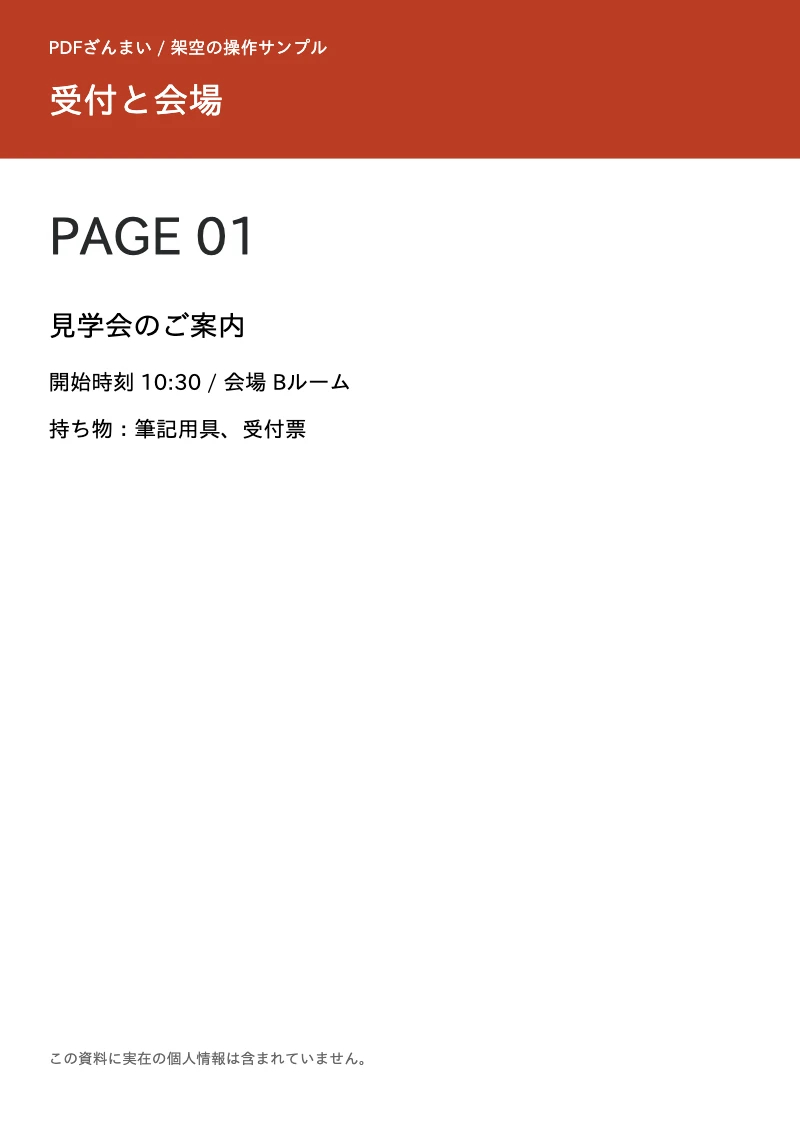
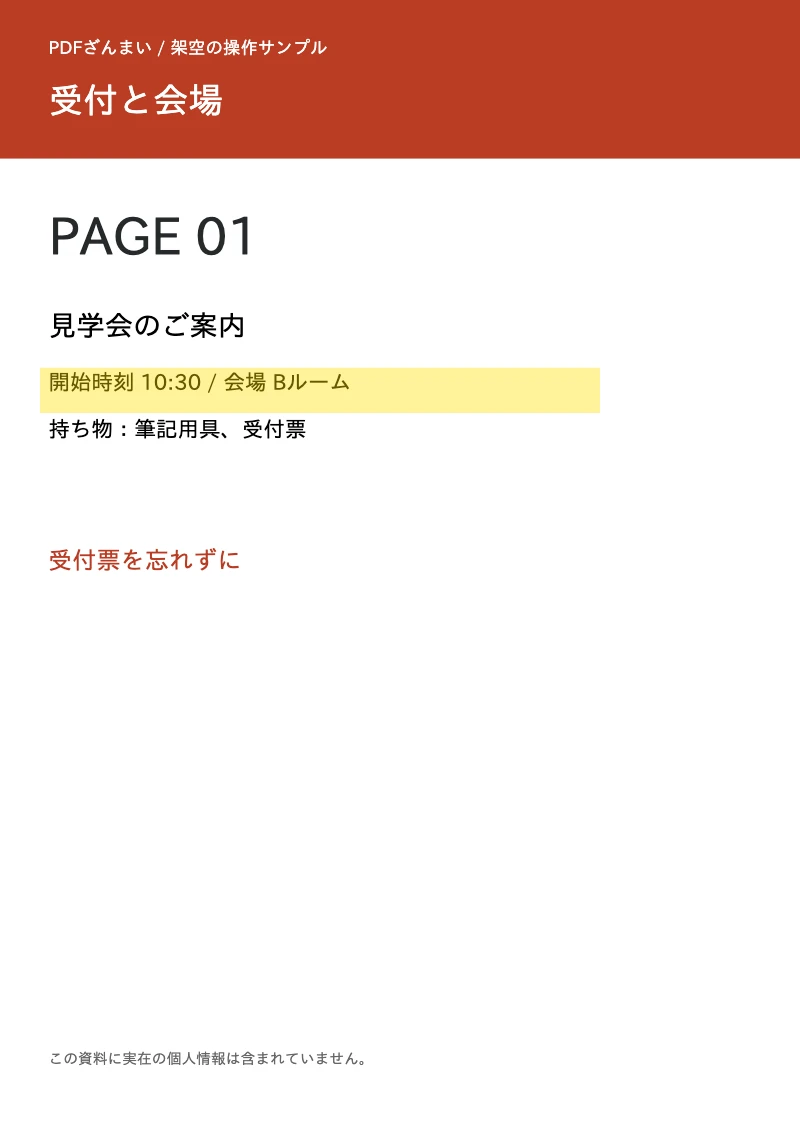
資料・図はすべてこのガイド用の架空例です。掲載画像は原本または実際に処理した保存結果を描画したものです。
原本から保存までの手順
読む方向を確認する
PDFを開き、対象ページを表示します。細かい箇所は表示を拡大してから作業すると指定しやすくなります。
マーカーを引く
ハイライトを選び、色と濃さを指定して重要な行を囲みます。濃くしすぎると元の文字が読みにくくなります。
文字を入力する
テキストを選び、書き込み位置と大きさを決めて入力します。複数行にする場合は、自分で改行を入れてください。
保存結果を確認する
端末へ保存したPDFを開き、文字の位置、改行、元の本文が読めることを確認します。
うまくいかないときの確認
同じ症状でも原因は文書・端末によって異なります。原本を残し、必要なページだけで確かめてください。
| 症状 | 起こる理由 | 次にすること |
|---|---|---|
| 文章が枠からはみ出す | 入力した文字は枠内で自動的には折り返されません。 | 文字を短くする、入力欄に改行を入れる、文字サイズを下げる方法で調整します。 |
| マーカーで本文が隠れる | 色の濃さや範囲が大きすぎる可能性があります。 | 濃さを下げ、必要な一行だけを囲み直します。保存後も読めるか確認します。 |
| 黒く塗ったので情報を消せたと思った | 上に図形を重ねても、元の文字データが残ることがあります。 | 機密情報を取り除くときは専用の墨消しを使い、全ページを確認します。 |
使える範囲と、保存後の確認
書き込みはページ内容へ描かれます。保存後に外部アプリで一つずつ編集できる注釈オブジェクトとしての出力ではありません。入力前の原本も残してください。
よくある質問
元の文字を消して書き直せますか?
この機能は追記用です。元の文字の修正にはPDF編集を使います。
サインも入れられますか?
透明PNGのサイン画像はサイン配置の専用画面で位置と大きさを調整できます。