
PDFをパスワード付きで保存する方法
PDFを開くためのパスワードを付けます。実例では架空資料を保護し、正しいパスワードで開けることと、違う値では開けないことを確認しました。
この機能を使う →選んだ資料は端末内で処理します。原本を上書きしません。この実例で確かめること
閲覧用のパスワードを付けた別ファイルを作ります。サンプルのパスワードは公開された練習用です。実際に配布する資料には別の値を設定してください。
- 入力
- 暗号化されていない4ページの資料
- 練習用パスワード
- sample-only-2026
- 保存結果
- AES-256 / Revision 6で保護したPDF。4ページの内容を維持
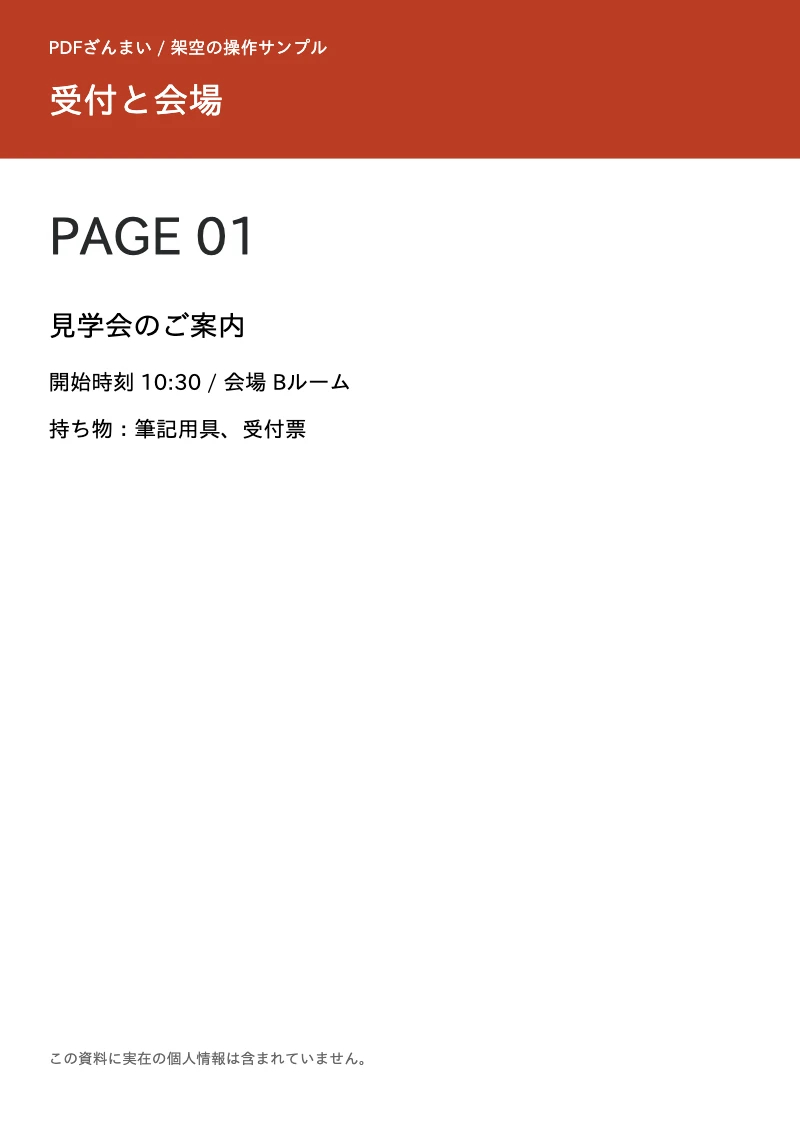
保存後の確認結果
sample-only-2026で開け、wrong-valueでは拒否されました。暗号化を解除して内容を読み返し、4ページが残ることも確認しています。
資料・図はすべてこのガイド用の架空例です。掲載画像は原本または実際に処理した保存結果を描画したものです。
原本から保存までの手順
暗号化されていない原本を選ぶ
すでにパスワードが設定されている入力PDFは対象外です。練習では同じサンプル原本を使ってください。
パスワードと確認欄へ入力する
確認欄にも同じ値を入力します。入力の不一致があると作成できません。実例では公開された練習用の値を使います。
保護したPDFを保存する
生成が終わったら別名で保存します。保護前の原本を配布しないよう、ファイル名と保存先を区別してください。
閉じてから開き直す
今回保存したPDFを開き、正しいパスワードを入力して全ページを確認します。配布先の閲覧アプリでも開けるか試してください。
うまくいかないときの確認
同じ症状でも原因は文書・端末によって異なります。原本を残し、必要なページだけで確かめてください。
| 症状 | 起こる理由 | 次にすること |
|---|---|---|
| 入力が一致しない | 最初の入力と確認欄の文字、空白、大文字・小文字が異なります。 | 両方を入力し直し、必要に応じて表示切替で確認します。 |
| 配布先で開けない | パスワードの取り違えや、AES-256/R6に対応しない閲覧アプリの可能性があります。 | 値とファイルを確認し、対応する新しい閲覧アプリで試します。 |
| 長い日本語の値を設定できない | 長さは文字数ではなく、UTF-8換算127バイト以内です。 | 長さを調整してください。忘れた値を復元する機能はありません。 |
使える範囲と、保存後の確認
開くためのパスワードを設定する機能です。原本の内容の正しさや配布先の本人確認を保証する機能ではありません。パスワードと資料の渡し方は、所属組織や配布先の運用に合わせてください。
よくある質問
サンプルの値をそのまま使ってよいですか?
この値は誰でも見られる練習用です。実資料に流用しないでください。
元のファイルも保護されますか?
原本は変更しません。今回保存した保護済みPDFを使ってください。