
スキャンPDFから文字を読み取る方法
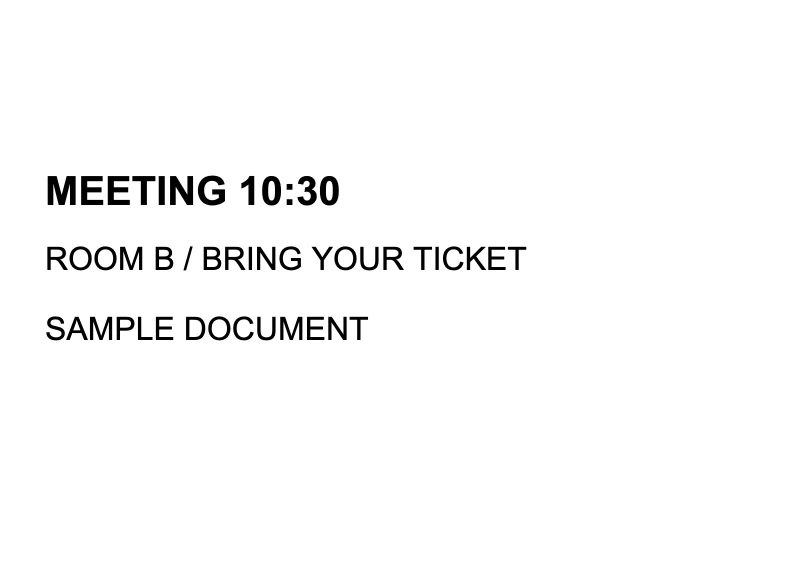
文字データを含まない画像だけのPDFから、MEETING 10:30などの英文を読み取ります。実際の認識結果を原本と並べて確認し、テキストとして保存できます。
この機能を使う →選んだ資料は端末内で処理します。原本を上書きしません。この実例で確かめること
紙をスキャンした資料は、見た目に文字があっても文字データがないことがあります。OCRでは画像を読み取り、編集可能なテキストを作ります。
- 原本
- 横書きの英語を画像化した1ページPDF
- 資料の言語
- 英語
- 出力
- UTF-8のテキスト。紙面のレイアウトは引き継がない
実際に保存したテキスト
--- 1ページ ---
MEETING 10:30
ROOM B/ BRING YOUR TICKET

SAMPLE DOCUMENT
資料・図はすべてこのガイド用の架空例です。掲載画像は原本または実際に処理した保存結果を描画したものです。
原本から保存までの手順
読み取るPDFを選ぶ
練習用のスキャンPDFを開きます。複数ページの原本では、一度に100ページまでに分けてください。
原稿の言語を指定する
この実例では英語を選びます。日本語と英語が混ざる原稿では「日本語+英語」を選びます。現在は横書き対応です。
読み取り結果を原本と照合する
文字の読み取りを開始し、結果欄の数字、時刻、記号を確認します。間違いは結果欄で修正できます。
校正した文字を保存する
テキストを保存し、再び開いて内容を確認します。紙面付きの検索可能PDFを生成する機能ではありません。
うまくいかないときの確認
同じ症状でも原因は文書・端末によって異なります。原本を残し、必要なページだけで確かめてください。
| 症状 | 起こる理由 | 次にすること |
|---|---|---|
| 0とO、1とIを取り違える | 画像の字形や解像度によって区別が難しい場合があります。 | 原本と照合し、日付・金額・コードを重点的に校正します。 |
| 単語の間や改行が違う | 紙面上の見え方から文字列へ変換するため、区切りが一致しないことがあります。 | 実例でも「ROOM B/」の前後の空白を原本と見比べられます。必要な空白と改行を直して保存します。 |
| 細い字や薄字を拾えない | 原本の画質、傾き、コントラストが認識に影響します。 | より鮮明で正立したスキャンを用意し、ページを絞って試します。 |
使える範囲と、保存後の確認
横書き・一度に100ページまでです。結果はTXTで、元の配置を保つWord文書や検索可能PDFではありません。読み取れたという表示だけで正確さを判断せず、原本と照合してください。
よくある質問
文字データがあるPDFでもOCRが必要ですか?
まずテキスト抽出を試すと、元の文字データを直接取り出せます。画像だけのページではOCRを使います。
日本語も今回の実例で検証していますか?
今回掲載する実例は英語です。日本語の原稿でも利用できますが、この認識結果を日本語やすべての資料の精度の根拠にはしていません。