
PDFにページ番号と資料名を入れる方法
複数の資料をまとめたあとに、通し番号と共通の資料名を追加します。4ページのサンプルに「見学会 配布資料」と1 / 4〜4 / 4を入れた保存結果を確認できます。
この機能を使う →選んだ資料は端末内で処理します。原本を上書きしません。この実例で確かめること
配布順が分かるように下側へ通し番号、上側へ資料名を付けます。紙面にもともと印刷された「PAGE 01」などの表記は、そのまま残します。
- ページ番号
- 有効 / 形式 1 / 総ページ / 開始番号1
- 番号の位置
- 下・中央
- 上側の文字
- 見学会 配布資料 / 中央
- 結果
- 4ページのまま、各ページに資料名と1 / 4〜4 / 4を追加
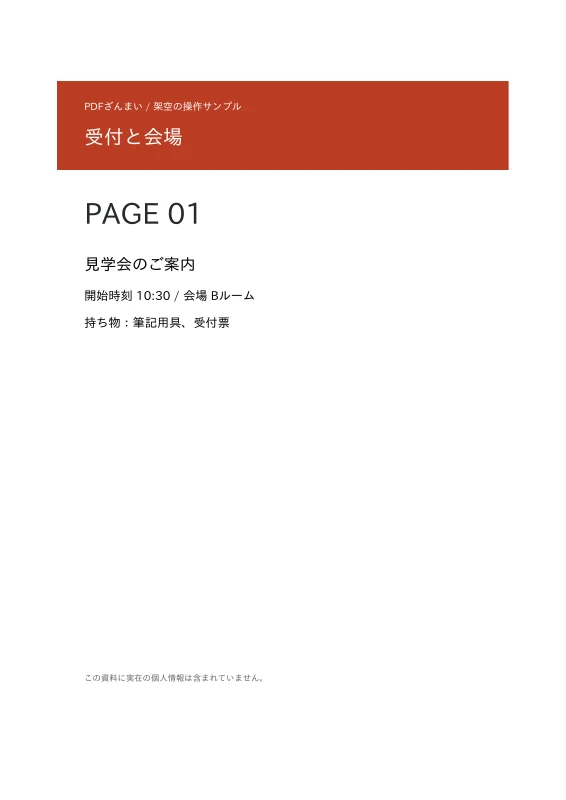
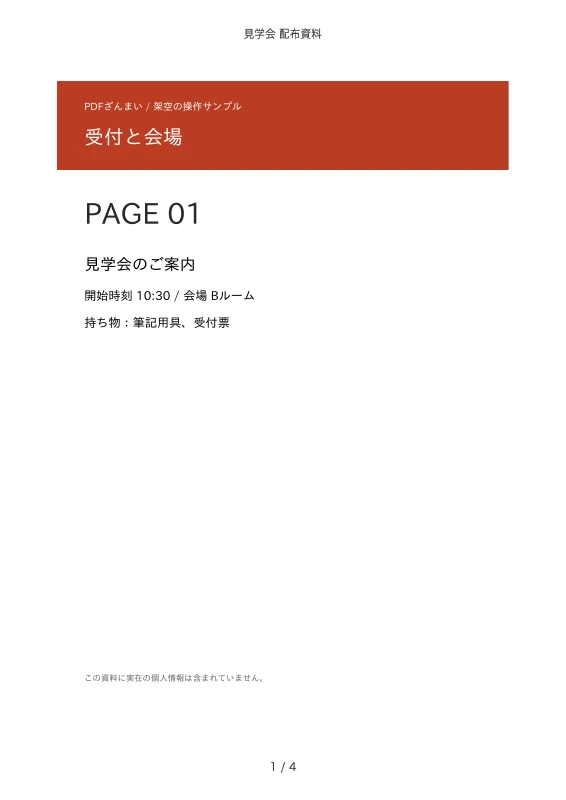
実際に試した、読みにくくなる例
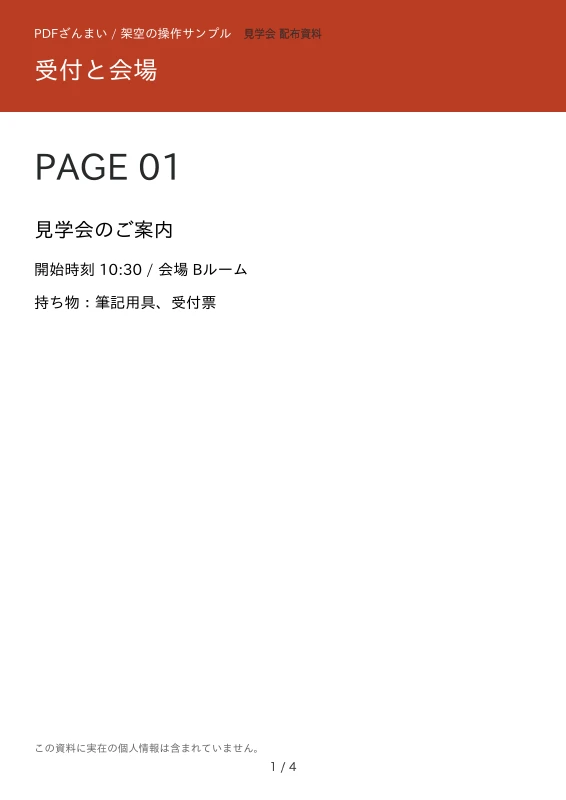
余白のない原本に同じ設定で追加すると、上側の資料名が濃い色の帯に重なりました。この実例の成功版では、白い余白を確保した原本を使っています。
資料・図はすべてこのガイド用の架空例です。掲載画像は原本または実際に処理した保存結果を描画したものです。
原本から保存までの手順
全ページの余白を確認する
サンプルまたは原本を開き、最初と最後だけでなく途中のページも見ます。紙面の端まで本文があると番号が重なります。
番号と共通の文字を指定する
開始番号1、形式「1 / 総ページ」、下・中央を選びます。上側に入れる文字へ「見学会 配布資料」を入力し、位置を中央にします。
作成して別ファイルへ保存する
番号付きPDFを作成し、端末に保存します。設定を変えたら、変更後の条件で作り直します。
最後の番号まで確認する
実例では1 / 4と4 / 4を確認しました。古い番号が残っていないかではなく、追加した番号と本文が重なっていないかを見ます。
うまくいかないときの確認
同じ症状でも原因は文書・端末によって異なります。原本を残し、必要なページだけで確かめてください。
| 症状 | 起こる理由 | 次にすること |
|---|---|---|
| 古い番号も見える | この機能は番号を追加する機能で、既存の文字は消しません。 | 別の位置へ追加するか、原本のアプリで旧番号を削除してPDFを書き出します。 |
| 色帯の上で資料名が読みにくい | 追加する文字は暗い色です。元の紙面に濃い色の帯があると、コントラストが不足します。 | 下の失敗例のような原本では、先に用紙サイズ統一で白い余白を確保するか、原本のレイアウトを変更します。 |
| 資料名がはみ出す | 長い文字列は自動で縮小・折り返しされません。 | 短い資料名へ変え、左右の端と本文の重なりを保存結果で確認します。 |
| 開始番号を変えると分母も変わる | 形式「1 / 総ページ」の分母は、開始番号を含めた最後の番号です。 | 例えば3ページを5から始めると5 / 7、6 / 7、7 / 7です。通し番号だけが必要なら形式「1」を選びます。 |
使える範囲と、保存後の確認
追加文字は画像として紙面へ描かれます。番号の検索・コピーや、後から番号だけを編集する前提では使わないでください。元のページ順は変えません。
よくある質問
表紙だけ番号を付けない設定はありますか?
この画面では全ページが対象です。表紙を分割して本文だけに番号を付け、最後に表紙と結合する方法があります。
下側の共通文字と番号が同じ位置なら?
共通文字と重ならないよう、番号の位置をずらします。それでも長い文字とは重なる場合があるため、保存後に確認してください。