
PDFから写真・ロゴを取り出す方法
PDF内で同じグラフ画像を1・3ページ目に使った実例です。重複をまとめ、480×240ピクセルのPNGを1枚取り出しました。
この機能を使う →選んだ資料は端末内で処理します。原本を上書きしません。この実例で確かめること
文書の紙面全体ではなく、埋め込まれた画像部品を取り出します。見た目が図でも、文字や線で描かれたベクター図形は抽出対象の画像とは限りません。
- 入力
- 4ページのうち1・3ページに同じ画像
- 保存形式
- PNG / 16px未満を除く / 同じ画像をまとめる
- 結果
- 480×240pxを1枚。3ページ目でも使用している表示
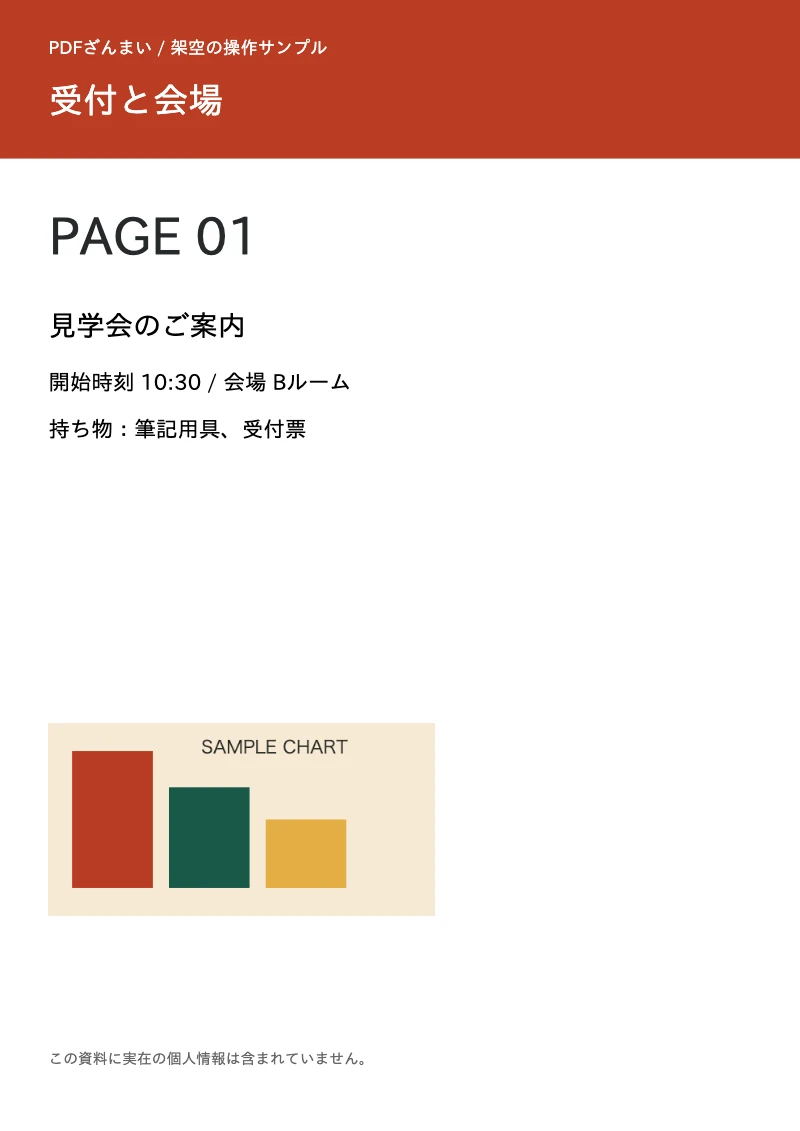
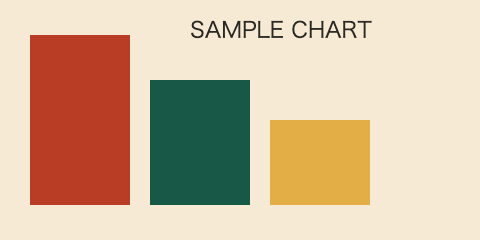
資料・図はすべてこのガイド用の架空例です。掲載画像は原本または実際に処理した保存結果を描画したものです。
原本から保存までの手順
画像を含むPDFを開く
読み込み後、画像の取得が始まります。見つかった画像の寸法、元のページ、選択状態を確認します。
形式と最小サイズを選ぶ
PNGかJPGを選びます。小さな画像も必要なら「すべて取り出す」へ変更し、「設定を変えて再取得」を押します。
重複をまとめるか決める
サンプルではまとめる設定で1枚になります。各ページの使用箇所ごとに取り出したいときは、設定を変えて再取得します。
個別またはZIPで保存する
必要な画像を選び、端末へ保存します。紙面の見た目を丸ごと残したい場合はPDFを画像に変換する機能へ進みます。
うまくいかないときの確認
同じ症状でも原因は文書・端末によって異なります。原本を残し、必要なページだけで確かめてください。
| 症状 | 起こる理由 | 次にすること |
|---|---|---|
| 画像が0枚になる | 文書が本文・線・ベクター図形だけか、最小サイズの設定で除外されています。 | 最小サイズを下げて再取得します。それでもない場合はページ全体を画像化します。 |
| 写真が細かい部品に分かれる | PDFの内部で複数画像やマスクとして保存されている場合があります。 | 完全な紙面が必要ならページ画像化を使います。元の写真ファイルを復元する保証はありません。 |
| 形式を変更したら保存結果が消える | PNGの結果をJPGという名前で保存しないよう、条件変更時は以前の結果を無効にします。 | 「設定を変えて再取得」を押してから保存します。 |
使える範囲と、保存後の確認
画像の元ピクセル寸法で描き直して保存します。元の画像ファイルのバイト列、撮影情報、圧縮形式をそのまま復元する機能ではありません。取得は最大500枚です。
よくある質問
PDFの文字も画像と一緒に取り出せますか?
本文を含む一枚の画像が必要なら、PDFを画像に変換します。文字データが必要ならテキスト抽出を使います。
16px未満とは幅と高さのどちらですか?
幅か高さのどちらかが設定値未満の画像を除外します。細長い素材が必要な場合は「すべて取り出す」を選びます。