
PDFにURLリンクを付ける方法
既存の文字を囲み、クリックするとWebページを開くリンクを付けます。実例では1ページ目にhttps://example.com/を設定し、保存後のPDFから同じURLを読み取れることを確認しました。
この機能を使う →選んだ資料は端末内で処理します。原本を上書きしません。この実例で確かめること
配布資料の会場案内付近にリンクを追加します。PDFの本文の文字が青くなったり下線が付いたりする機能ではなく、指定範囲へリンク先を設定します。
- 対象
- 4ページ資料の1ページ目
- リンク先
- https://example.com/(説明用のドメイン)
- 結果
- 紙面の見た目は同じ。指定した範囲だけにURLリンクを追加
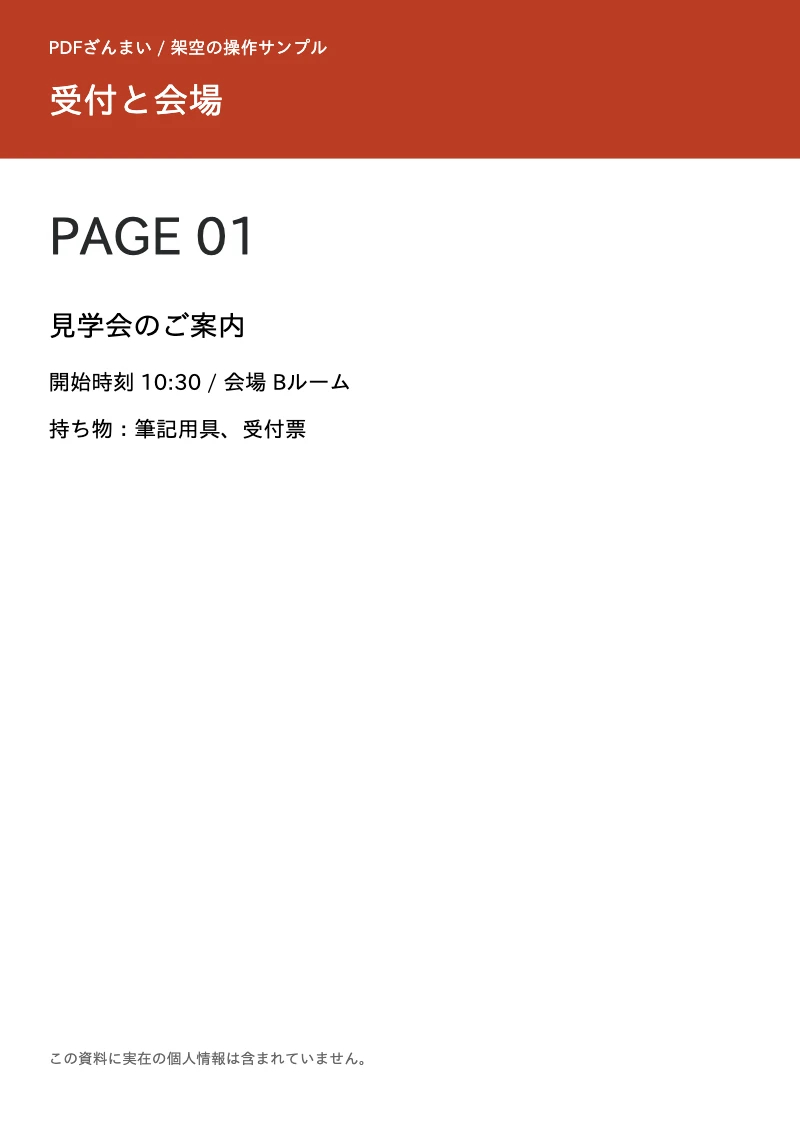
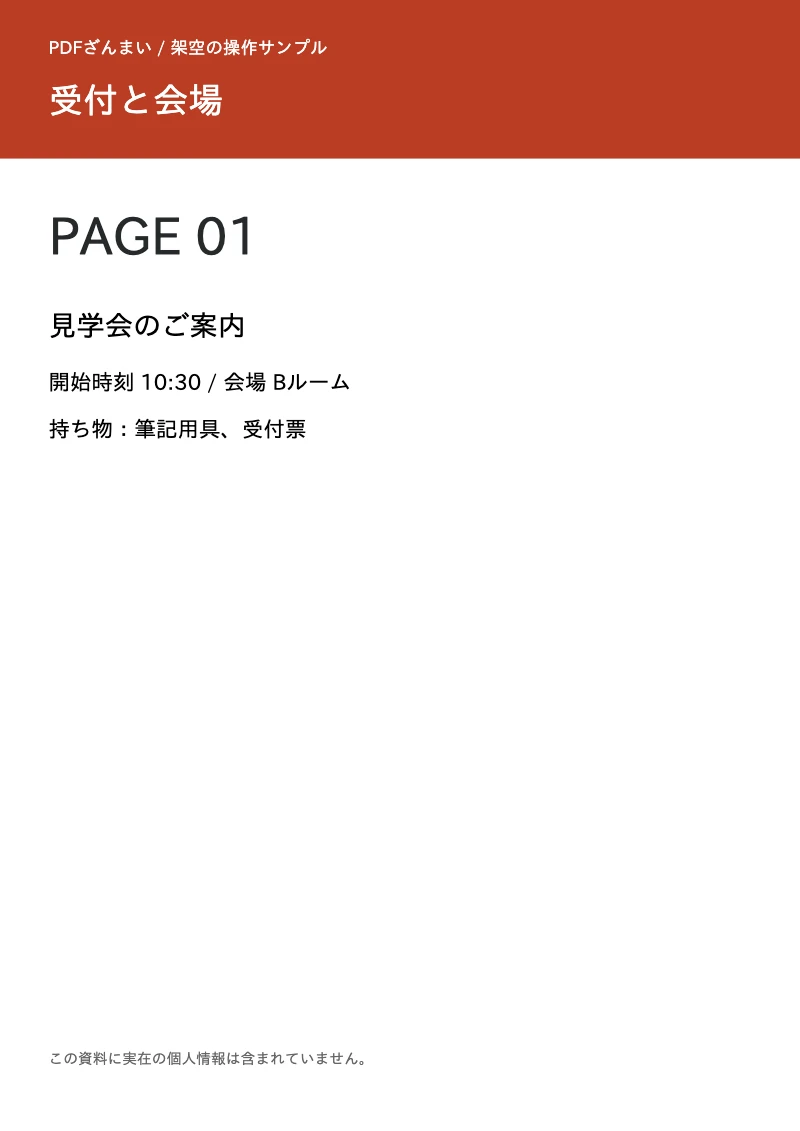
資料・図はすべてこのガイド用の架空例です。掲載画像は原本または実際に処理した保存結果を描画したものです。
原本から保存までの手順
リンクを付けるページを開く
PDFを選び、対象のページを表示します。まずサンプルで、ドラッグする範囲と保存の流れを試します。
クリック範囲を囲む
会場案内付近の文字を囲みます。本文の別のリンクや、隣の行まで重ならない大きさにします。
完全なURLを入力して保存する
https://example.com/のようにhttps://を含めて入力し、リンクを反映したPDFを保存します。空欄や無効なURLは保存されません。
保存したPDFでリンク先を確かめる
閲覧アプリで対象の範囲をクリックし、表示されるリンク先を確認します。警告が出る場合は、目的のURLかを確認して判断してください。
うまくいかないときの確認
同じ症状でも原因は文書・端末によって異なります。原本を残し、必要なページだけで確かめてください。
| 症状 | 起こる理由 | 次にすること |
|---|---|---|
| 追加しても色が変わらない | リンクを付けても元の本文の見た目は変更しません。 | ポインタや閲覧アプリのリンク情報で確認します。目印が必要なら、原本側で文字の色や表現を整えます。 |
| リンクが保存されていない | 空欄・形式不正のURLは保存対象から除かれます。 | https://から始まる完全なURLを入力し、作り直して確認します。 |
| 違うページやURLを開く | 既存リンクや、一括適用したリンクの範囲が重なっている可能性があります。 | 対象ページの既存リンクを確認し、範囲を小さくするか不要なリンクを削除します。 |
使える範囲と、保存後の確認
作成対象はWebのURLリンクです。PDF内のページへジャンプする目次リンクの作成ではありません。保存後のリンク動作は閲覧アプリにも依存します。
よくある質問
リンクはすべてのPDF閲覧アプリで開きますか?
アプリの保護設定や確認画面によって動作が異なります。配布先で使う閲覧環境でも確認してください。
見た目が同じならどう検証しましたか?
サンプルの保存結果を再読込し、1ページ目のリンク注釈にhttps://example.com/が記録されていることを確認しました。