
紙面はそのまま。
文書情報を整える。
ファイル名を変えても、PDFのタイトルは別に残ることがあります。
練習用PDFを使って、文書情報の変更と確認を一度試しましょう。
社内確認用の情報を、配布用に。
架空の「見学会のご案内」を使い、タイトル・作成者・キーワードの3項目を変更しました。件名、作成アプリ、変換アプリの欄は変更していません。保存したPDFを開き直して、次の値を確認しました。
| 項目 | 変更前 | 保存後 |
|---|---|---|
| タイトル | 社内確認用:見学会の案内 | 見学会のご案内(配布用) |
| 作成者 | 見本 太郎 | Ricewoods Lab |
| キーワード | 下書き, 社内確認 | 見学会 サンプル |
| サブタイトル/件名 | 架空の見学会案内 | 架空の見学会案内 |
| ページ数 | 1ページ | 1ページ |
| 紙面の担当者名 | 見本 太郎(架空の担当者) | そのまま残る |
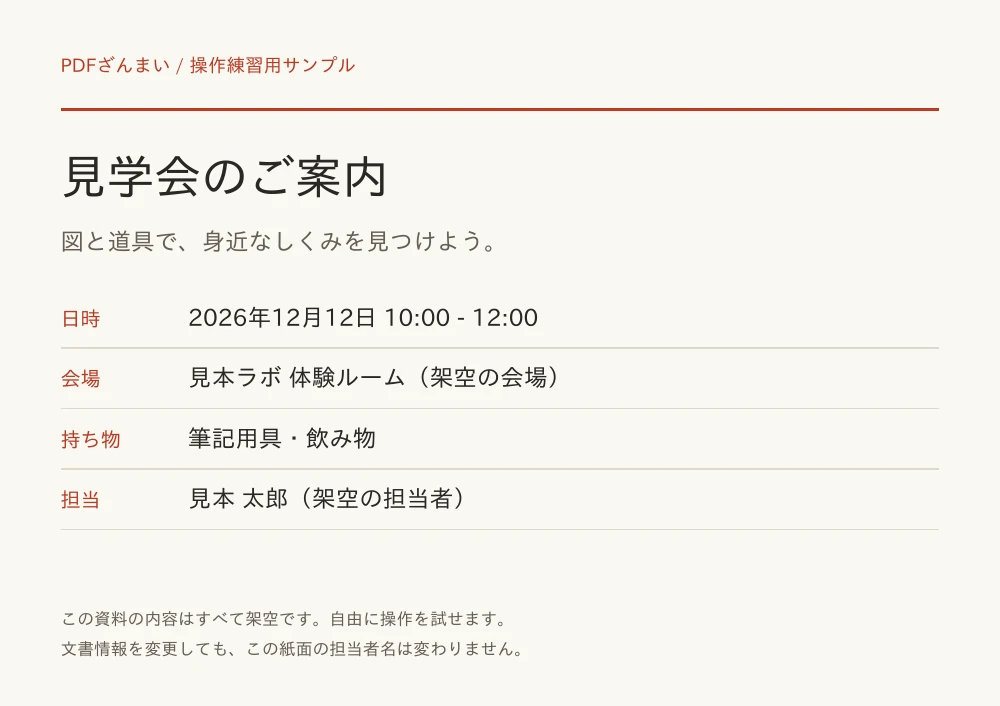
同じPDFでも、「名前」は三つあります。
保存先で見える名前
例:pdf-metadata-sample.pdf。端末のファイル管理アプリなどで変更します。文書情報の「タイトル」とは別です。
PDF内部に保存された名前
今回変更する項目です。閲覧アプリや設定によっては、タブやウィンドウにこのタイトルを表示します。ファイル名を表示するアプリもあります。
ページの本文
例:「見学会のご案内」。文書情報を変えても書き換わりません。紙面の文字を直す場合はPDF編集を使います。
同じ例を作る、4つの手順
変更前のPDFを開く
上の変更前PDFを保存し、「文書情報を確認・変更する」から作業画面へ進みます。「PDFファイルを選ぶ」で
pdf-metadata-sample.pdfを開きます。3項目を変更する
タイトルを「見学会のご案内(配布用)」、作成者を「Ricewoods Lab」、キーワードを「見学会, サンプル」に変更します。キーワードを区切る場合は半角のカンマを使います。このツールで保存した後は「見学会 サンプル」のように空白区切りで表示されます。ほかの欄はそのままにします。
反映して、別のPDFとして保存する
「文書情報を反映して保存」を押した後、「端末に保存」を押します。通常は元のファイル名に
_metaが付いた名前になります。ダウンロード時の重複名処理はブラウザによって異なります。保存したPDFを開き直す
「別ファイルを開く」から、今保存したPDFを選びます。画面の入力値だけで判断せず、タイトル・作成者・キーワードが表の保存後の値になっているか確認します。
保存後に見る、三つの場所
- 文書情報:保存したPDFを開き直し、変更した各項目を確認。
- 紙面:本文や図、ページ数が意図せず変わっていないか確認。
- 共有するファイル:原本ではなく、変更後のPDFを選んでいるか確認。
このツールでは保存した時点の更新日時も記録します。サンプルの固定された作成日時は、実際の利用者の作成日時を示すものではありません。
作成者を空欄にしても、匿名化の完了にはなりません。
変更対象は画面にある文書情報です。本文の氏名、画像内の文字、注釈、添付、別形式のメタデータなどを一括して取り除く処理ではありません。今回も紙面の「見本 太郎」は残っています。見せたくない本文には墨消しなど、目的に合った処理と保存後の確認が必要です。
よくあるつまずき
タイトルを変えたのに、タブの表示が変わらない
閲覧アプリがファイル名を表示している可能性があります。このツールで保存後のPDFを開き直し、「タイトル」欄を確認してください。
作成者やキーワードを消したい
対象の入力欄を空にして反映します。保存したPDFをもう一度開き、空欄になっているか確認してください。本文などに残る情報は別途確認します。
元のPDFまで変更されますか?
元のPDFは上書きしません。誤った値を入れた場合は原本からやり直せます。保存場所が分からない場合は保存のヘルプをご覧ください。
サンプルで試してから、ご自身の資料へ。
ダウンロードした練習用PDFを作業画面で開いてください。選んだPDFは端末内で処理し、原本を上書きしません。ページやプログラムの取得には通信を使います。このガイドと作業画面では広告・アクセス解析のプログラムを読み込みません。
ファイルと安全性の説明 →作成・検証:Ricewoods Lab / 2026年11月7日。公開中のPDFざんまいをデスクトップのChromium系ブラウザで操作し、保存したPDFを確認しました。サンプルの人物・会場・予定はすべて架空です。