
「確認用」を重ねて、
資料の用途を伝える。
透かしの濃さで、本文の読みやすさはどう変わる?
実際に加工した同じPDFを、設定値と一緒に見比べましょう。
1ページの案内に「確認用」を追加。
元のPDFには日時・会場・持ち物・架空の担当者名があります。紙面はそのままに、赤い「確認用」を中央へ斜めに重ねました。下の画像は入力PDFと、このツールで書き出したPDFを同じ条件で表示したものです。
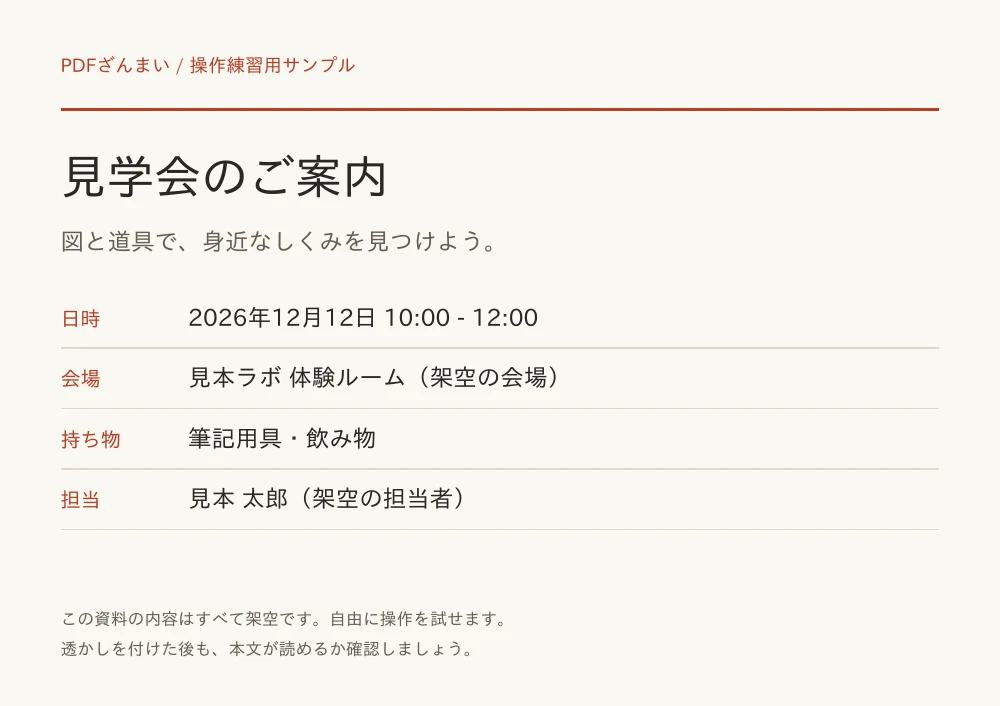
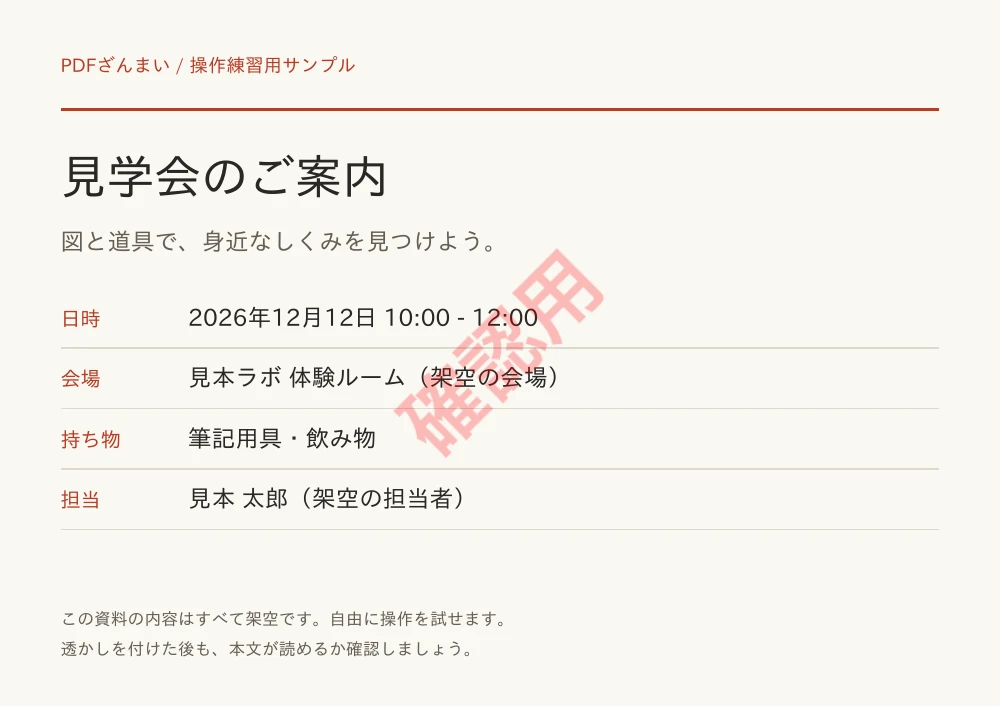
変えたのは、濃さだけ。
もう一つは濃さを80%に上げて保存しました。透かしは目立ちますが、重なった本文も確認する必要があります。25%を万能な推奨値とするものではありません。紙面の色や文字の大きさ、印刷したときの見え方に合わせて調整してください。
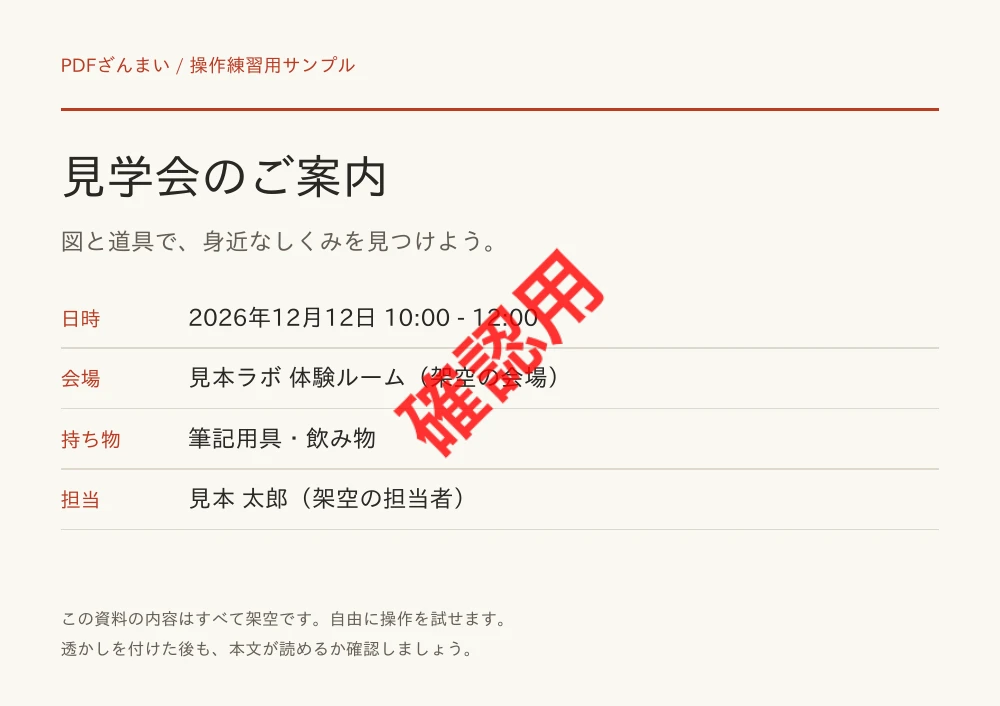
| 項目 | 比較A | 比較B |
|---|---|---|
| 透かしの文字 | 確認用 | 確認用 |
| 濃さ | 25% | 80% |
| 角度 / サイズ | 45° / 48 | 45° / 48 |
| 色 | 赤(#ff0000) | 赤(#ff0000) |
| ページ全体に繰り返す | オフ | オフ |
濃さ80%の完成PDFをダウンロード。画像はWeb用に縮小しています。細部や印刷時の見え方は完成PDFで確認してください。
同じ例を作る、4つの手順
加工前のPDFを開く
上の加工前PDFを保存し、「透かしを入れる」から作業画面へ進みます。「PDFファイルを選ぶ」で
pdf-watermark-sample.pdfを開きます。文字と設定を入力する
文字欄を「確認用」に変更。濃さ25%、角度45°、サイズ48、色は赤にし、「ページ全体に繰り返す」をオフにします。今回の例は中央に一つ配置する設定です。
書き出して、端末に保存する
「透かしを入れて書き出し」を押し、完成後に「端末に保存」を選びます。設定を変えて比べる場合は、変更後にもう一度書き出してください。
別の濃さと比較する
濃さだけ80%に変えて再度書き出し、別の名前で保存します。本文の読める範囲と透かしの目立ち方を見比べます。実際の配布に使う場合は、保存したPDFの全ページを確認してください。
仕上がりが合わないときは
透かしが本文に重なって読みにくい
濃さやサイズを下げ、角度を調整して再度書き出します。この機能では中央配置か繰り返し配置を選びます。ドラッグで任意の位置へ動かす機能ではありません。
濃さを変えたのに、保存した見た目が同じ
設定の変更だけでは保存済みPDFは変わりません。「透かしを入れて書き出し」をもう一度押し、新しく保存したファイルを開いてください。
元のPDFに戻したい
透かしを取り除く機能ではありません。手元に残した加工前のPDFからやり直してください。書き出したPDFへ何度も加工すると、透かしが重なります。
透かしと情報の保護は別の役割です
「社外秘」と書いても、閲覧・コピー・印刷の制限にはなりません。元の文字データも残ります。見せたくない箇所を除く用途には墨消し、開く人を制限する用途にはパスワード設定を検討してください。
サンプルで試してから、ご自身の資料へ。
ダウンロードした練習用PDFを作業画面で開いてください。選んだPDFは端末内で処理し、原本を上書きしません。ページやプログラムの取得には通信を使います。このガイドと作業画面では広告・アクセス解析のプログラムを読み込みません。
ファイルと安全性の説明 →作成・検証:Ricewoods Lab / 2026年11月7日。公開中のPDFざんまいをデスクトップのChromium系ブラウザで操作し、保存したPDFを確認しました。サンプルの人物・会場・予定はすべて架空です。