
PDFの英文をブラウザ内で翻訳する方法
文字データのある短い英文を日本語へ翻訳し、元の紙面上へ置き換えます。原文・保存結果・実際の訳文を確認できる練習用資料を用意しました。
この機能を使う →選んだ資料は端末内で処理します。原本を上書きしません。この実例で確かめること
原稿は会議の時刻と持ち物を伝える2文です。Chrome内蔵の翻訳機能を利用するため、利用できるかはブラウザ、端末、言語モデルの準備状況で変わります。
- 原文
- Meeting notice / 英語の2文
- 言語
- 英語 → 日本語(元言語を明示)
- 配置
- 収まるように縮小する
- 検証
- 対応するデスクトップChromeで実際に翻訳してPDF保存
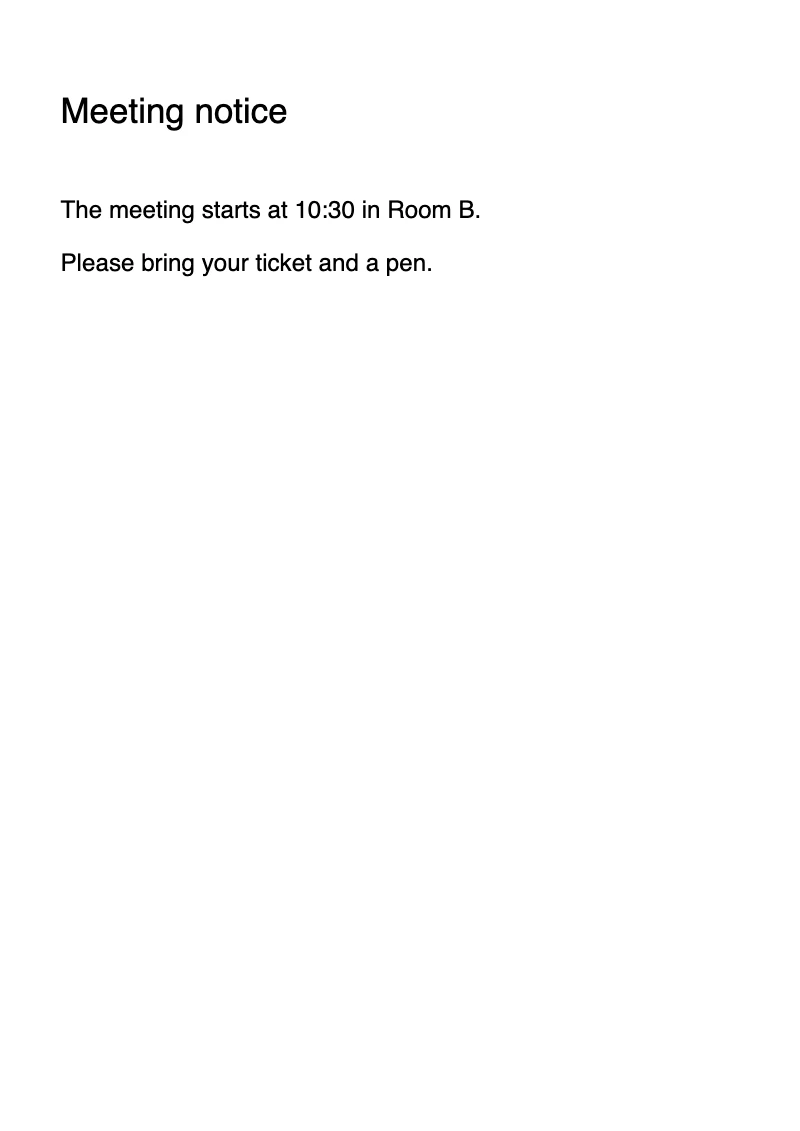
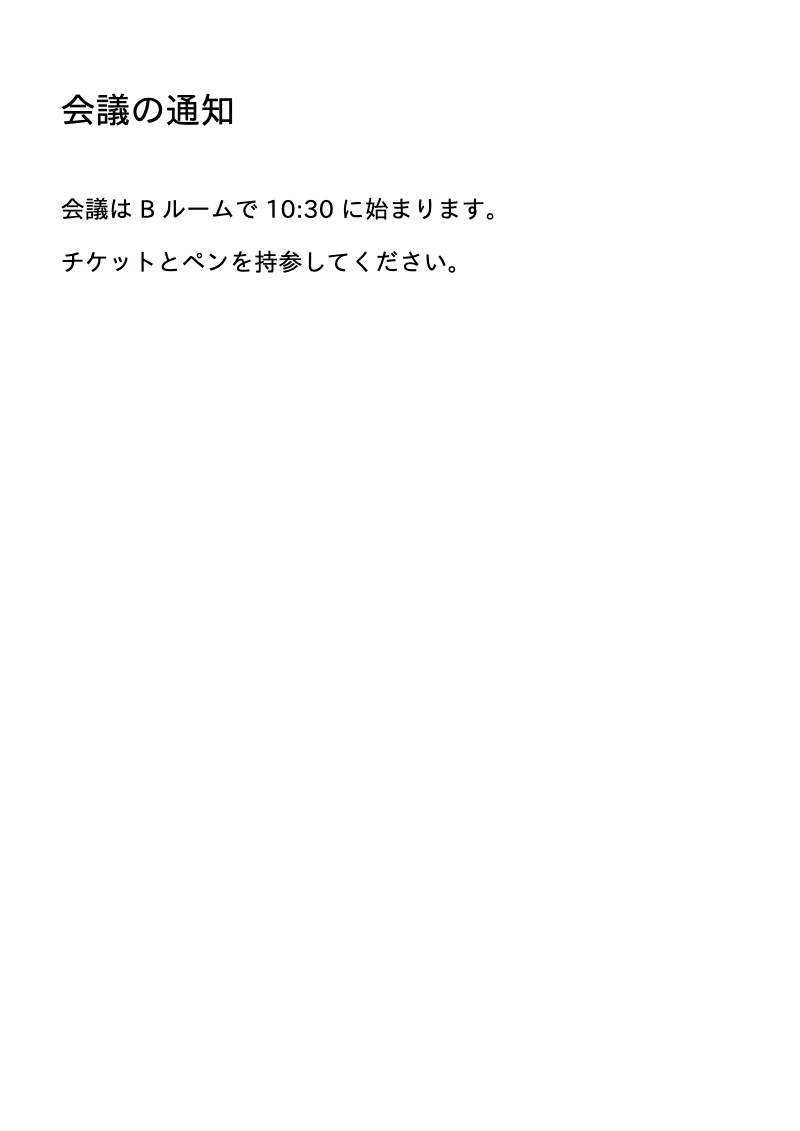
この原稿の実際の対訳
Meeting notice
会議の通知
The meeting starts at 10:30 in Room B. Please bring your ticket and a pen.
会議は B ルームで 10:30 に始まります。チケットとペンを持参してください。
この実行で未翻訳として残した箇所:0。モデルの更新や文書の構造によって結果は変わります。
資料・図はすべてこのガイド用の架空例です。掲載画像は原本または実際に処理した保存結果を描画したものです。
原本から保存までの手順
対応環境の案内を読む
デスクトップ版Chromeで開き、翻訳機能の対応状況を確認します。初回はChromeが言語モデルを取得するため、通信と待ち時間が必要な場合があります。
元言語と翻訳先を選ぶ
サンプルは元言語を英語、翻訳先を日本語にします。短い原稿では自動判定より明示したほうが意図を確認しやすくなります。
翻訳後の対訳を確認する
時刻、部屋名、持ち物が原文と対応するか確認します。未翻訳の箇所や警告があれば、そのまま配布せず内容を確かめます。
保存した紙面も確認する
訳文が長くなると縮小や改行が変わります。保存したPDFを開き、文字の重なり、欠け、読める大きさを確認します。
うまくいかないときの確認
同じ症状でも原因は文書・端末によって異なります。原本を残し、必要なページだけで確かめてください。
| 症状 | 起こる理由 | 次にすること |
|---|---|---|
| 翻訳を開始できない | 内蔵翻訳APIが使えない環境、または必要なモデルが利用できない可能性があります。 | 画面の案内を確認し、対応するデスクトップChromeで試します。すべてのChrome系ブラウザでの利用は保証しません。 |
| 画像だけのPDFを訳せない | 画像内の文字は、このPDF翻訳が置き換える文字データではありません。 | まずOCRで文字を取り出して内容を確認してください。この機能に戻すだけで、画像の紙面が直接翻訳可能になるわけではありません。 |
| 訳文が重なる・小さくなる | 原文より訳文が長く、元の領域に収まらない場合があります。 | 縮小設定と保存後の見た目を確認します。複雑な紙面は原本の編集アプリで訳文を配置し直す方法もあります。 |
使える範囲と、保存後の確認
訳文の書体は内蔵のIPAexゴシックを使い、元の書体や装飾を完全には引き継ぎません。翻訳モデルの更新で同じ原稿の訳文が変わる場合があります。時刻、数量、固有名詞は原文と照合してください。
よくある質問
元のPDFは書き換わりますか?
原本を上書きせず、新しいPDFとして保存します。原文のPDFも残して比較してください。
元言語の自動判定が違うときは?
元言語を明示して試してください。元言語と翻訳先が同じ設定では翻訳を実行できません。